【ASUS TUF BE9400】最大9400MbpsのWiFi 7対応でMLOとクアッド2.5Gbpsポート搭載、30台以上の機器でもOKなトライバンドゲーミングルーターASUS TUF Gaming BE9400レビュー【PR】

在宅勤務が当たり前になり、自宅のネットワーク環境はどんどん複雑になっています。我が家でも照明やエアコン、センサー類など30台以上のIoTデバイスを常時接続しているため、ルーターの安定性は死活問題。非力なWi-Fiルーターを利用していると安定性が落ちてしまったり、十分な接続性能を確保できないということも。
そんな中、ASUSからWiFi 7対応の新型ルーター、TUF Gaming BE9400が登場。最大9400Mbpsの通信速度に加えて、320MHz超広帯域チャネルやMLO(マルチリンクオペレーション)、クアッド2.5Gポート、スマートホームマスター機能など、まさに全部入りといえる仕様の製品です。6GHz帯にも対応し、高速、かつ安定した接続を実現が可能。今回メーカーより実機を提供いただいたので、30台以上のスマートホーム機器を接続した環境で2週間じっくり使い込んでみました。

ASUS TUF Gaming BE9400のスペック
| 項目 | 内容 |
|---|---|
| 製品名 | ASUS TUF Gaming BE9400 (TUF-BE9400) |
| 通信規格 | WiFi 7 (802.11be) / WiFi 6 (802.11ax) / WiFi 5 (802.11ac) / WiFi 4 (802.11n) / IEEE 802.11a/b/g |
| 最大通信速度 | 9400Mbps(6GHz: 5764Mbps + 5GHz: 2882Mbps + 2.4GHz: 688Mbps) |
| 周波数帯 | トライバンド(2.4GHz / 5GHz / 6GHz) |
| アンテナ | 外部固定アンテナ×6(2.4GHz: 2×2、5GHz: 2×2、6GHz: 2×2) |
| プロセッサ | 1.5GHz クアッドコア |
| メモリ | RAM 1GB、Flash 256MB |
| ポート | WAN: 2.5Gbps×1、LAN: 2.5Gbps×3(うち1つはゲーム専用ポート)、USB 3.2 Gen1×1 |
| 主要機能 | 320MHzチャネル、MLO、4096-QAM、AiMesh対応、スマートホームマスター、AiProtection、Open NAT、VPN、AdGuard DNS |
| サイズ | 320×179×191mm |
| 重量 | 764g |
| 価格 | 約36,000円(2025年1月時点) |
WiFi 7の特徴である320MHz超広帯域チャネルと4096-QAMに対応し、さらにMLO(マルチリンクオペレーション)により複数の周波数帯を同時に使用できるのが大きな特徴。2.5Gbpsポートを4つ搭載しているのもポイントで、マルチギガビット回線を契約している場合でも帯域を最大限活用することが可能です。
パッケージと同梱品。ゲーミングを意識したオレンジのデザイン
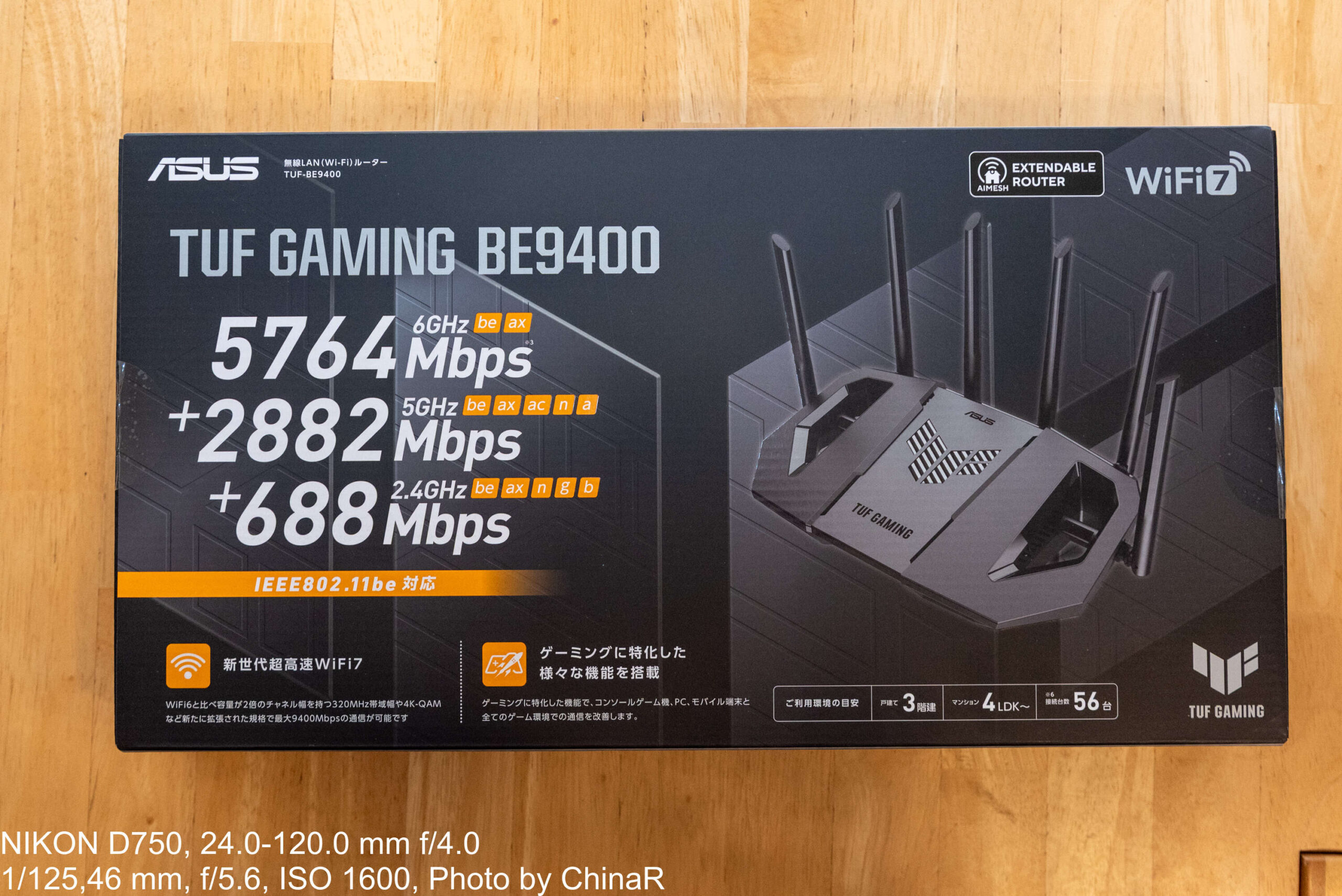
パッケージはTUF Gamingシリーズらしいオレンジを基調としたデザイン。「BE9400」という型番が大きく記載され、WiFi 7対応であることや最大9400Mbpsの速度を強調しています。ゲーミングルーターらしい力強いデザインで、店頭で見たら目を引くこと間違いなしといった印象です。
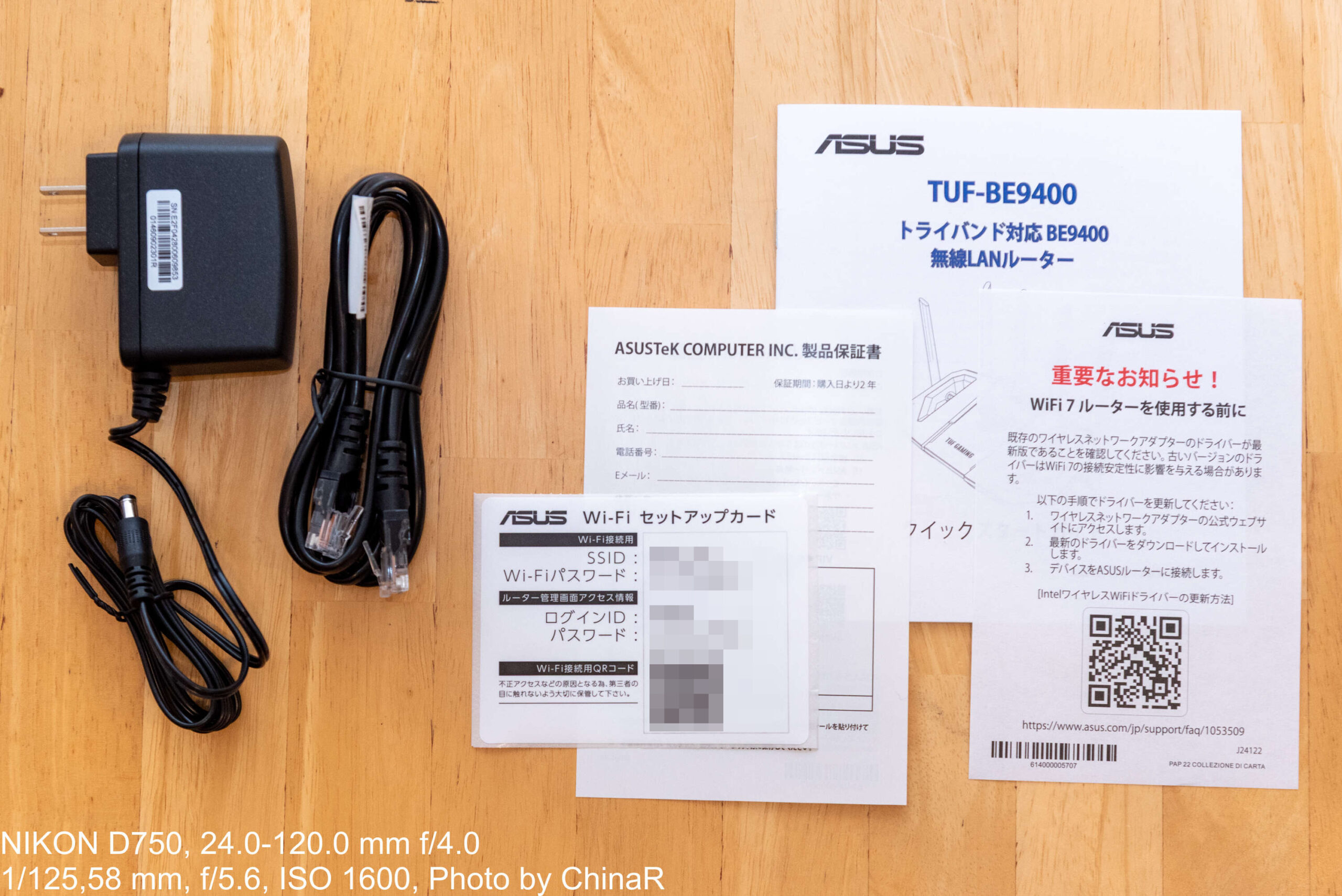
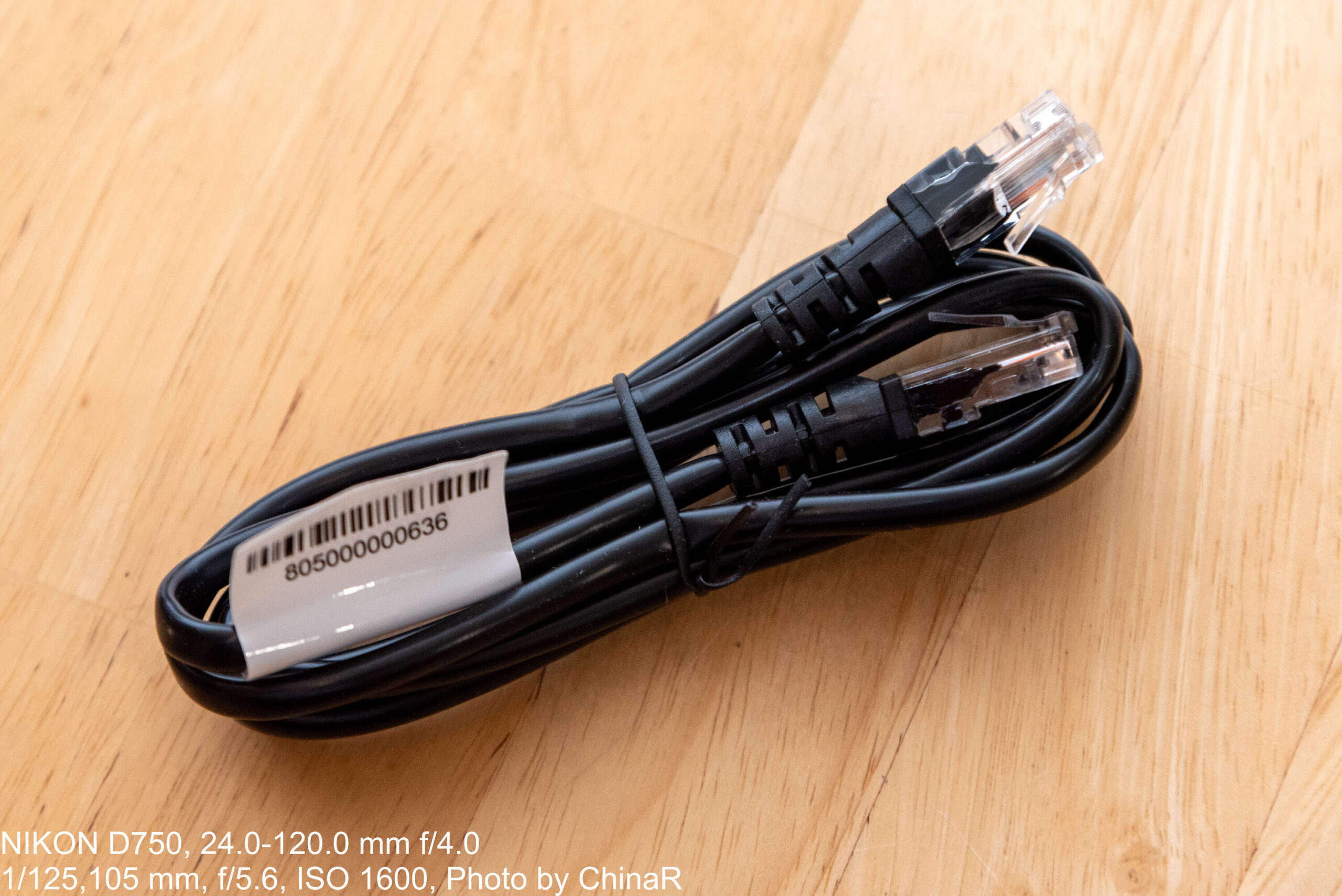
同梱品は本体、電源アダプター(12V/2.5A)、LANケーブル、クイックスタートガイド、セットアップカード、保証書といった構成。LANケーブルはカテゴリ表記がありませんでしたが、かなり太めのケーブルで、本体のポートがすべて2.5Gbps以上に対応していることを考えると、おそらくCAT6A以上のスペックを持っているはず。
TUFロゴの通気口が特徴的。アンテナ6本のインパクトも
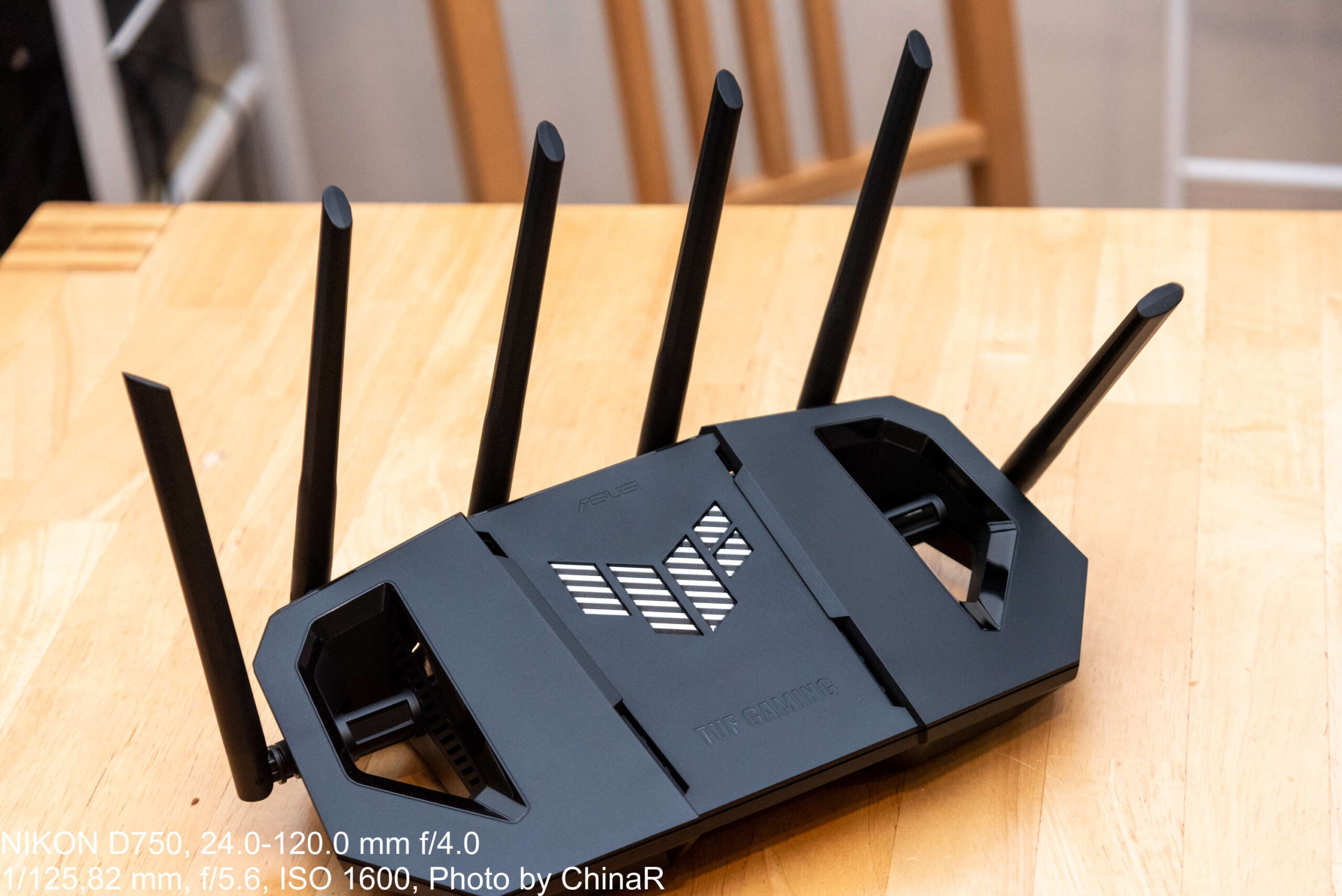
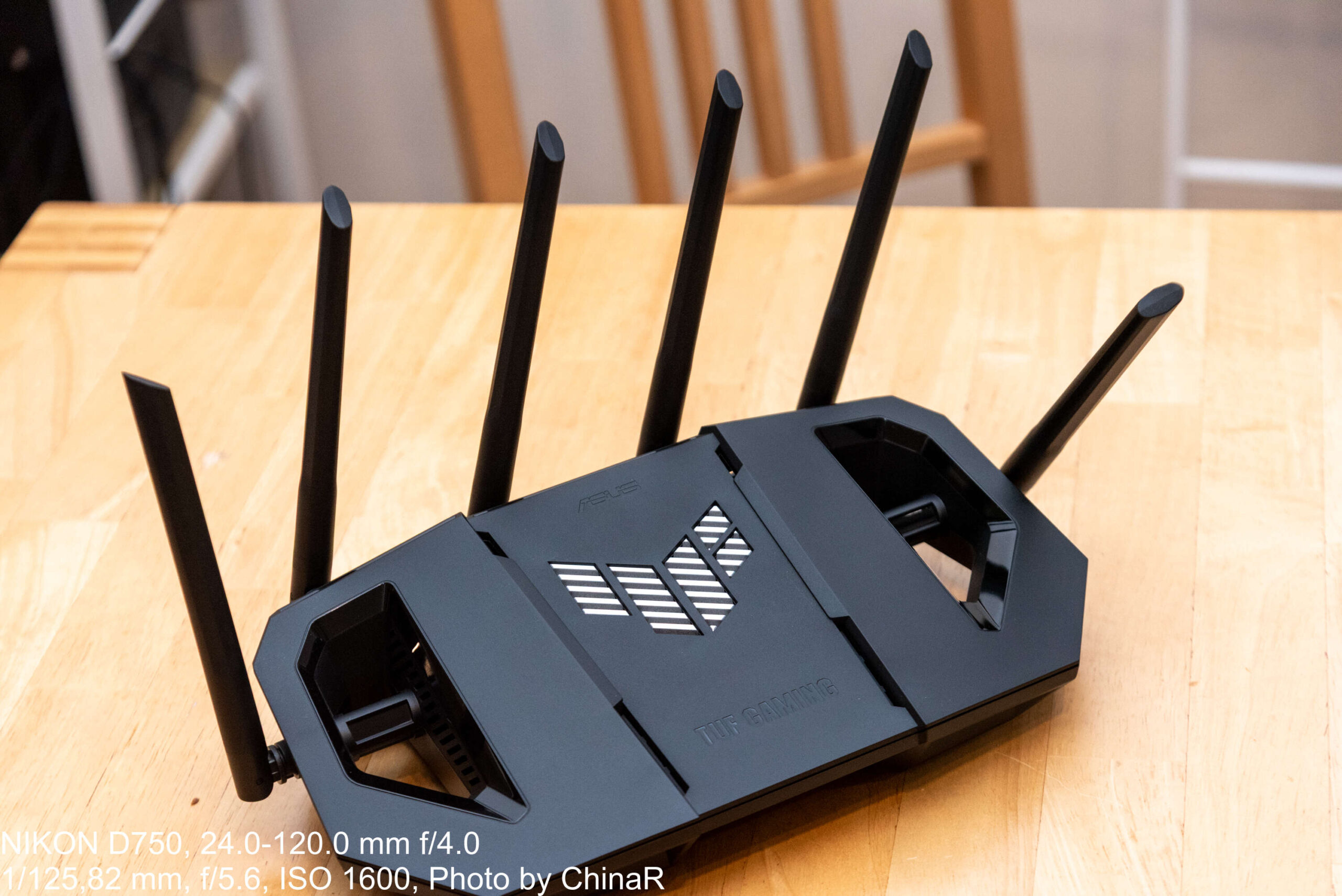
本体を取り出すと、まず目に入るのが6本の外部アンテナ。アンテナが多いルーターは珍しくありませんが、6本すべてが固定式でしっかりした作りになっているのが印象的でした。
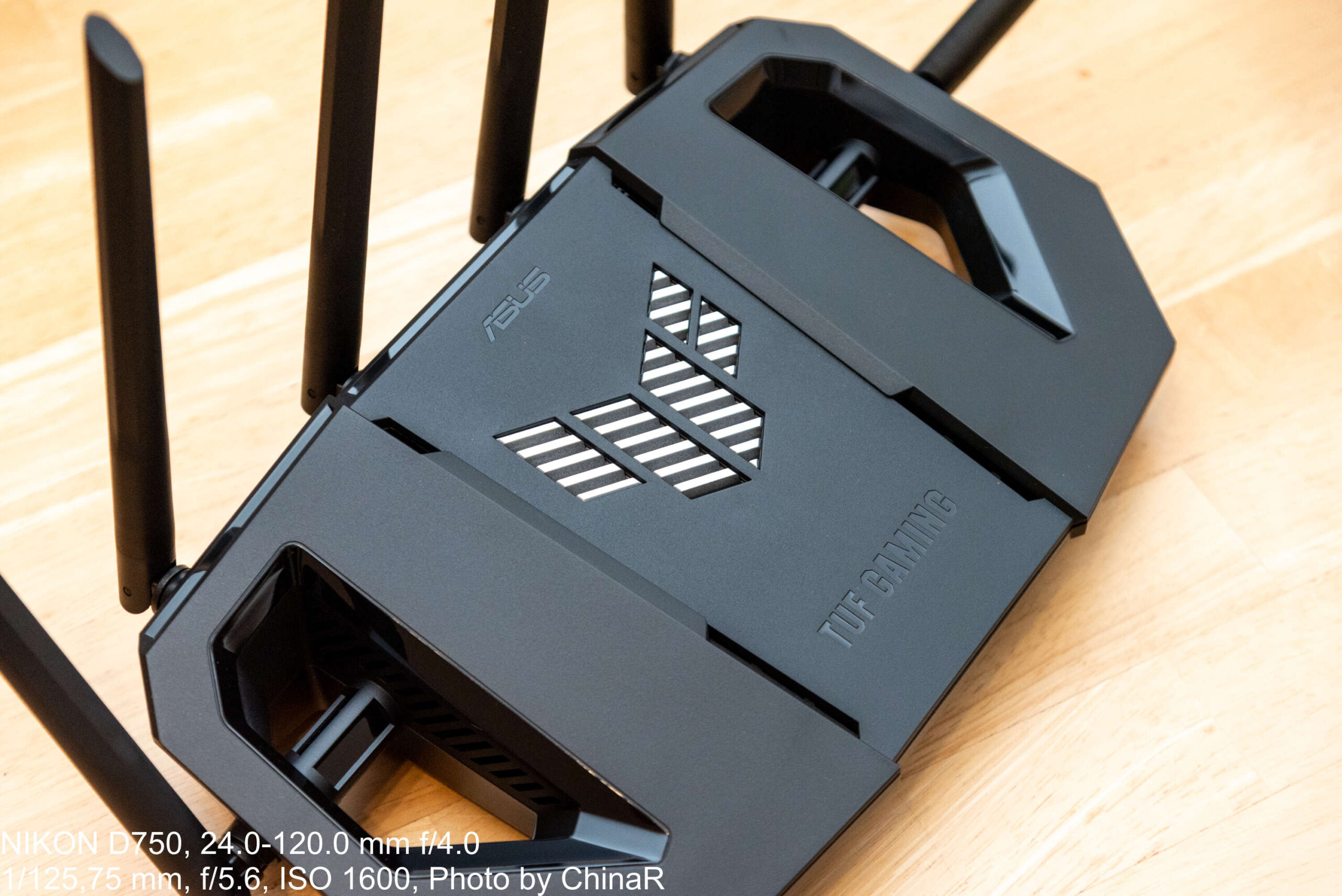
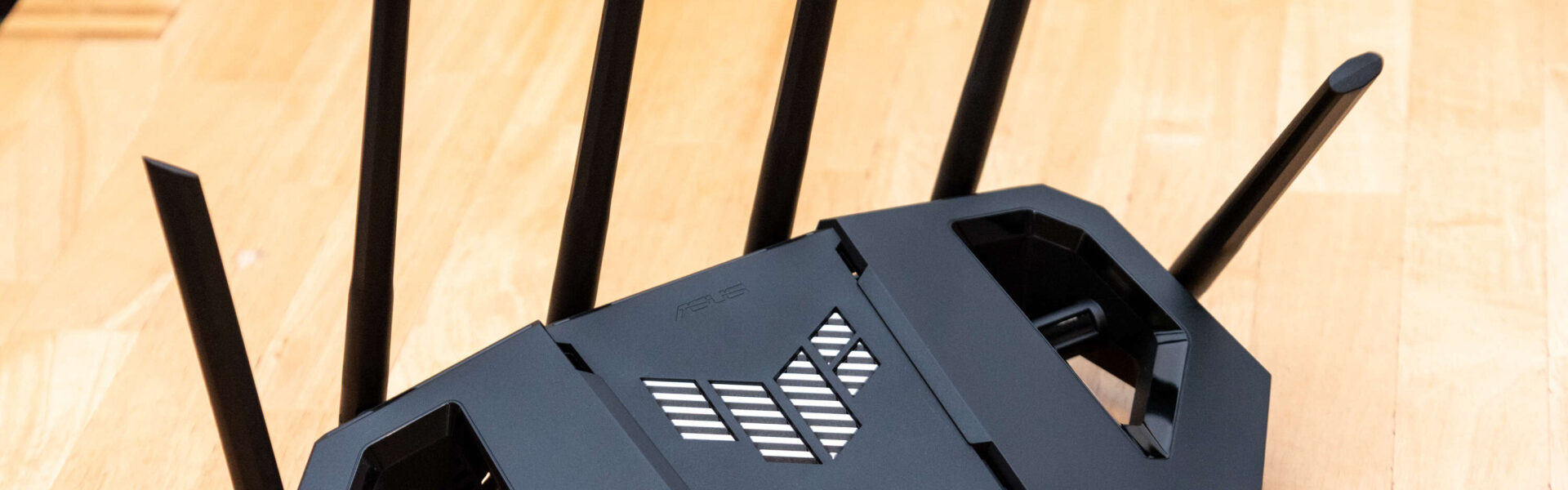
本体上部には大きなTUFロゴがデザインされた通気口があります。このロゴ部分がそのまま通気口になっているのは機能美を感じさせるデザインで、個人的には気に入りました。ゲーミングデバイスらしい奇抜さがありつつ、派手すぎないのもグッド。
プラスチックの質感は特別高級というわけではなく、ごく普通といったところ。ただし、安っぽさは感じません。むしろ実用性重視の作りで、長期間使っても問題なさそうな堅牢さがあります。
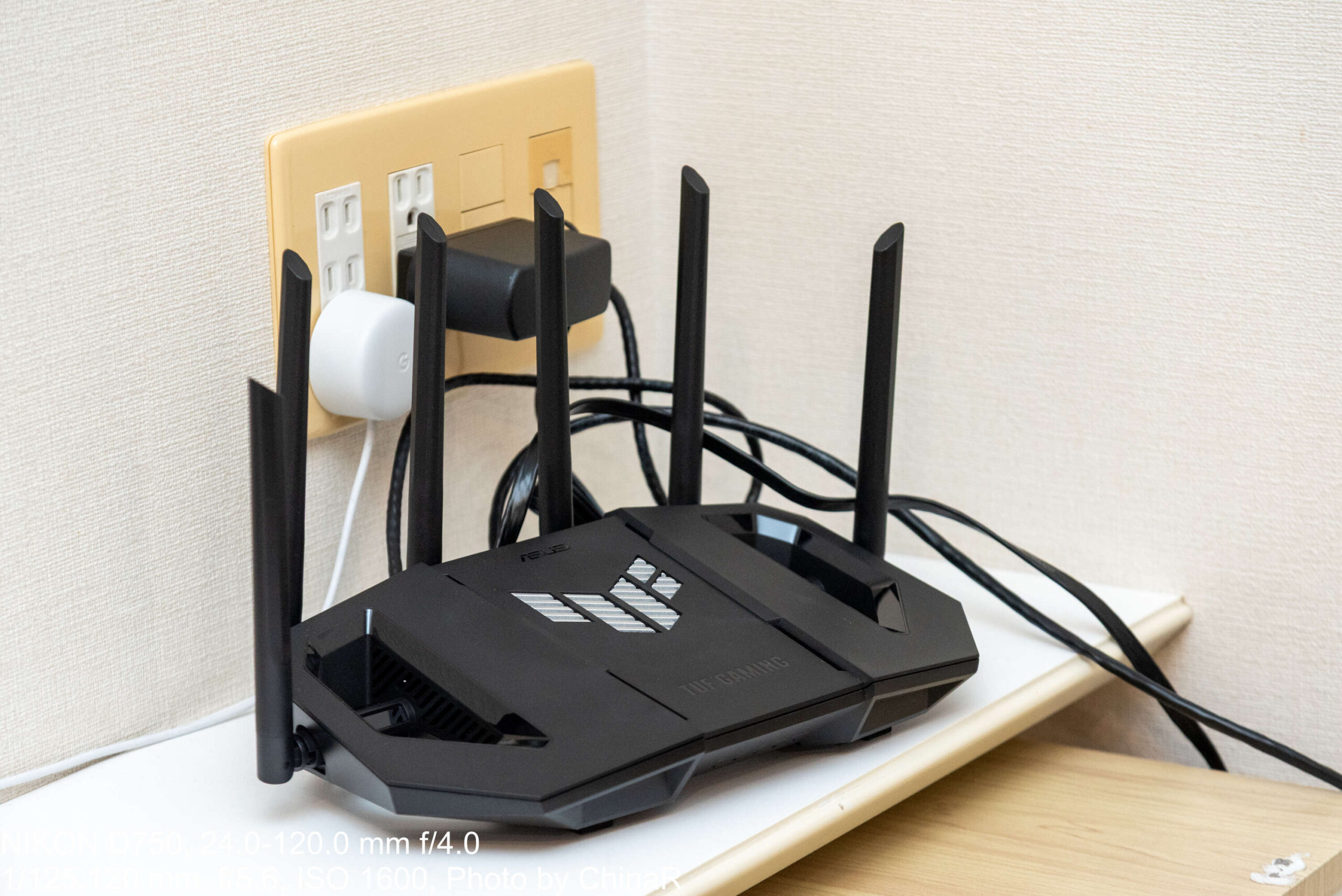
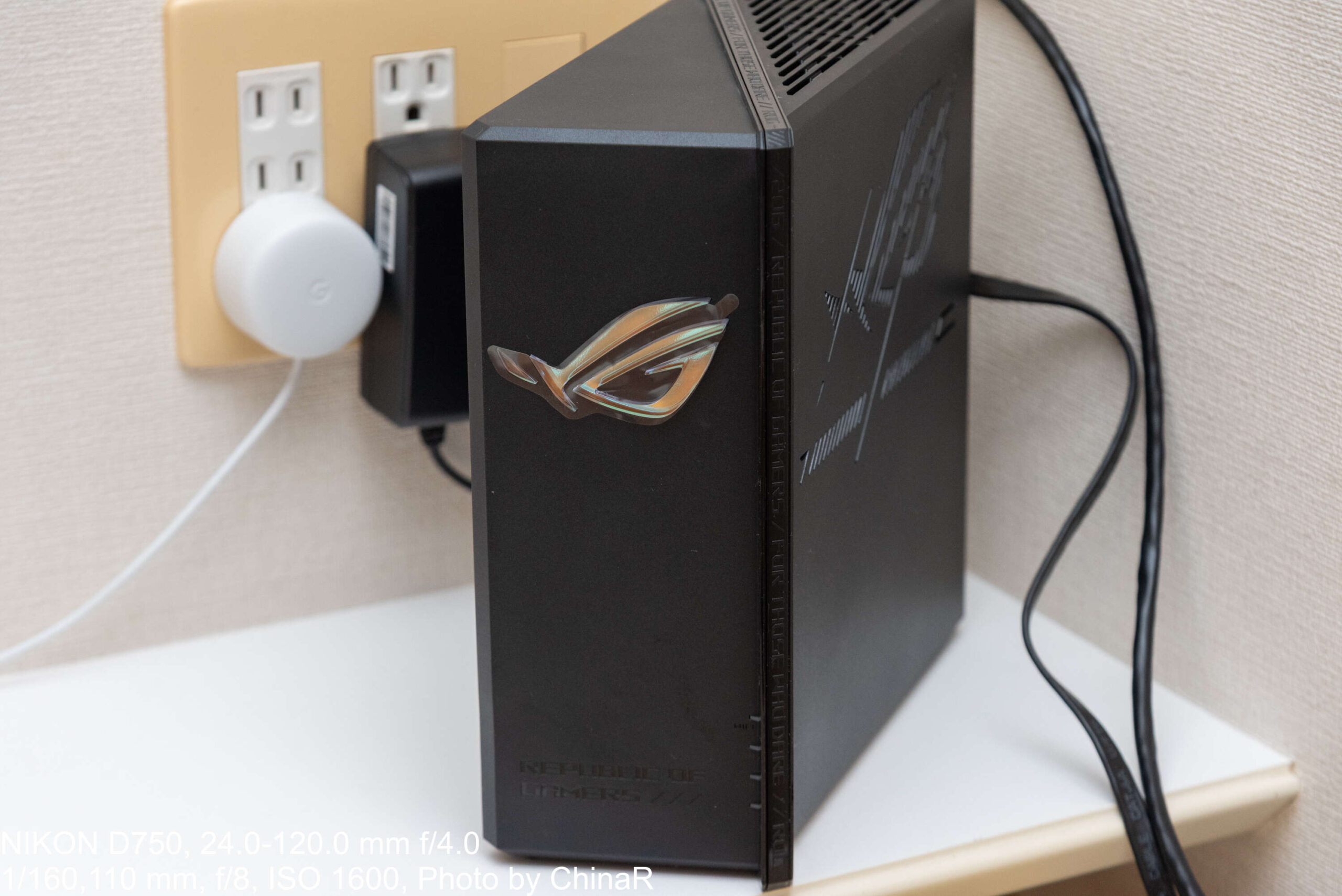
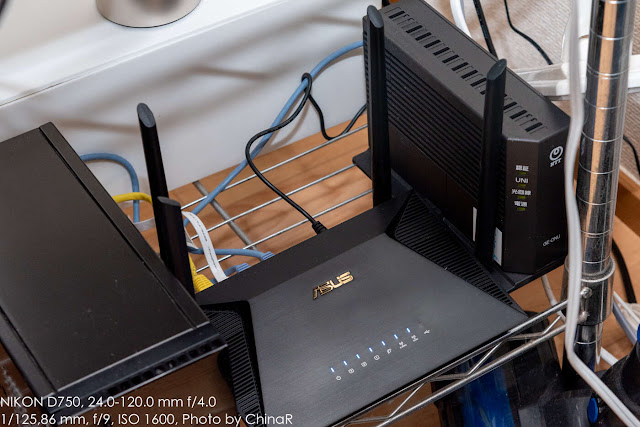
私が以前使っていたのはASUS ROG Strix GS-BE7200X(WiFi 6E対応)でした。こちらは縦置きが可能だったため、設置スペースをあまり取らなかったのですが、TUF Gaming BE9400は横置き専用。サイズは320×179×191mmということで、正直なところ場所は取ります。我が家ではリビング側のカウンターキッチン端にあるVDSL接続のインターネット回線集約地点に設置しているため、設置場所自体は簡単に決められましたが、スペースに余裕がない環境だと少し困るかもしれません。
ただ、横置きで通気性を確保しているおかげか、後述する長時間使用でも安定動作していたので、この設計には意味があるのだと感じました。個人的には許容範囲ですが、縦置きできた前モデルの方がスペース効率は良かったかな、というのが本音です。
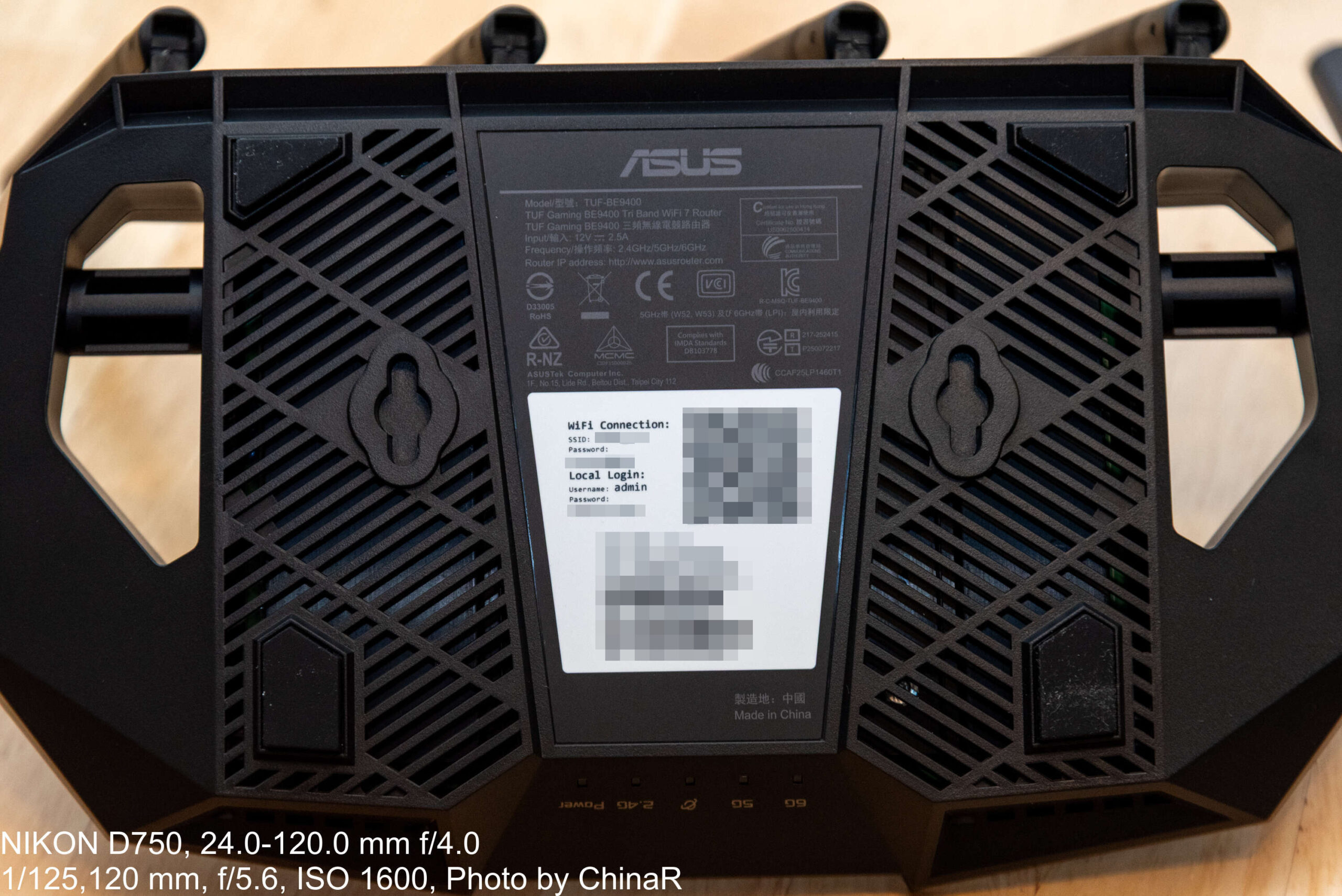
裏面は全面が通気口になっているのも特徴的。下から空気を吸気し上に向けて換気して確実に本体を冷却することが可能です。各種認証や初期設定のSSID/Passや管理画面のログインID/Passについてもこちらに記載されています。壁掛け用の穴も用意しているので必要に応じて壁掛けも可能です。
クアッド2.5Gbpsポート搭載。ゲーム専用ポートも用意
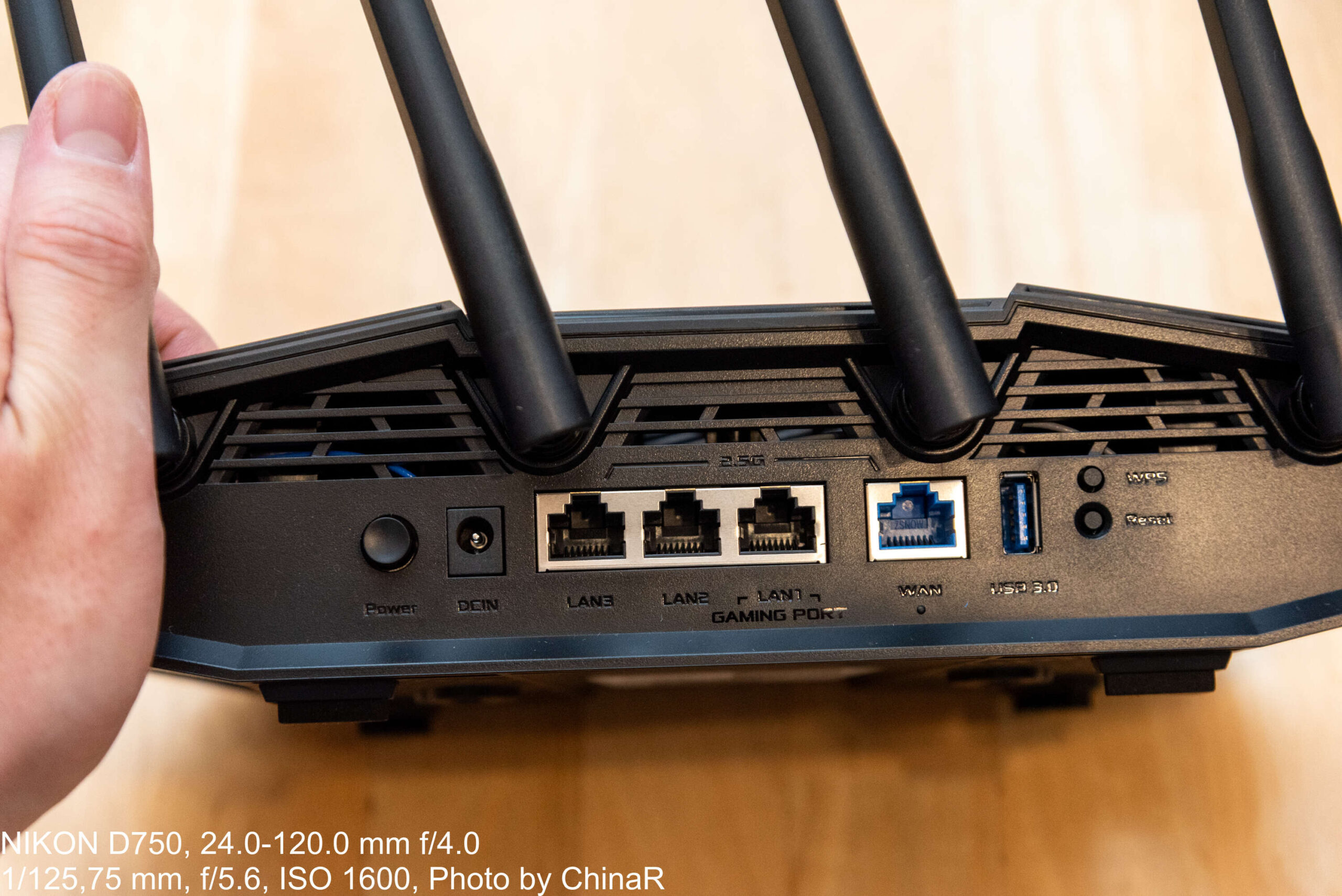
背面にはWAN(インターネット)ポート2.5Gbps×1、LANポート2.5Gbps×3(うち1つはゲーム専用ポート)、USB 3.2 Gen1ポート×1、電源ポート、電源ボタン、WPSボタン、リセットボタンが配置されています。ゲーム専用ポートに接続したデバイスは、特別な設定なしで自動的にトラフィックが優先されるという仕組み。今回はVDSL環境のためゲーミング性能を十分に検証できませんでしたが、マルチギガビット回線を使っているゲーマーには魅力的な機能でしょう。

2.5Gbpsポートが4つもあるのは非常に贅沢。NASやゲーミングPC、レコーダーなど、複数の機器を高速有線接続したい場合に重宝するはずです。正面にはLEDインジケーターが配置されており、電源、WAN、2.4GHz、5GHz、6GHzの各状態が一目で確認可能です。デフォルトでのライトはかなり暗めで、部屋が暗い状態でも眩しいということは感じませんでした。
初期セットアップは約10分で完了し分かりやすい。ただし詳細設定には時間がかかる印象
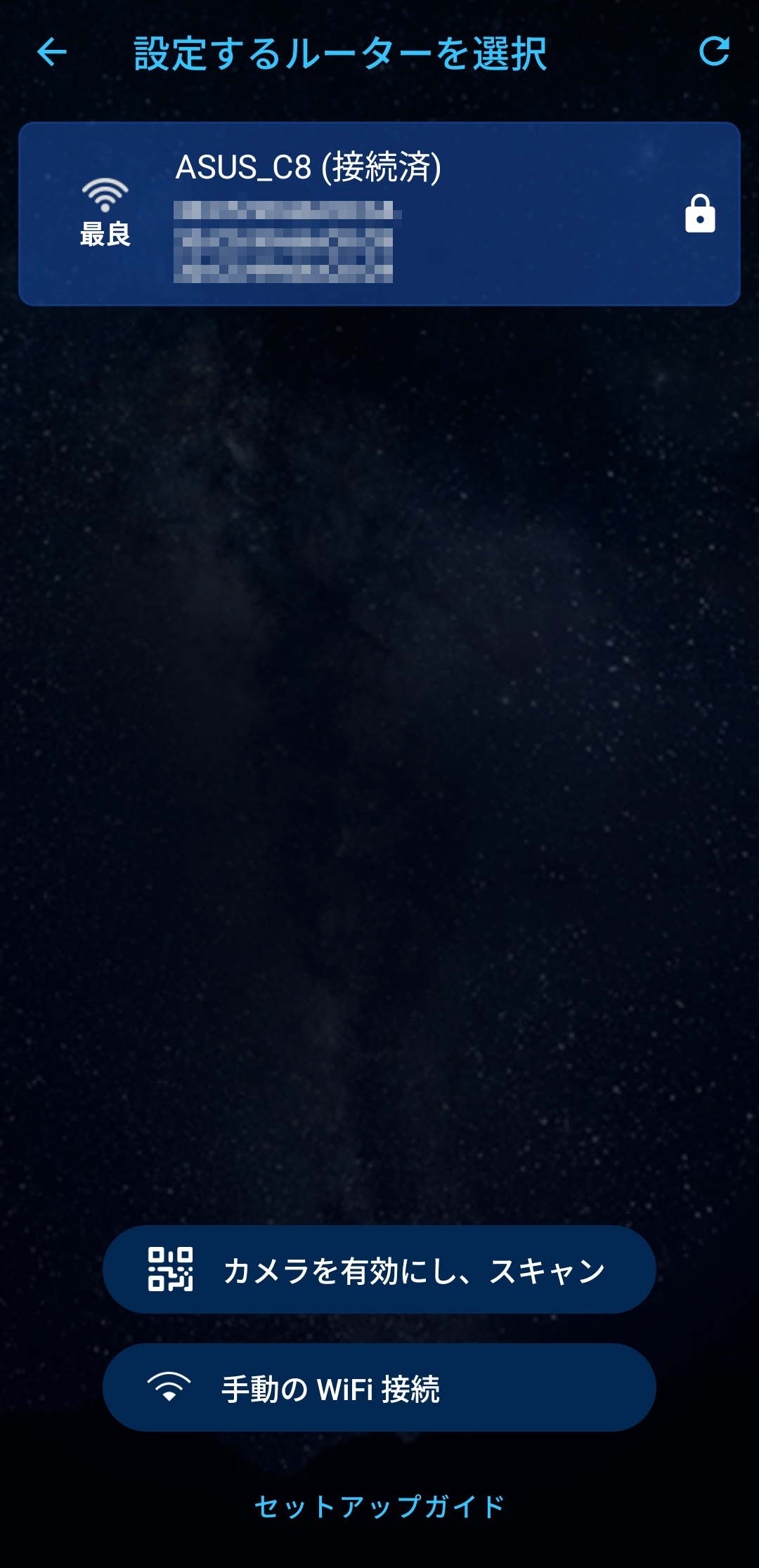
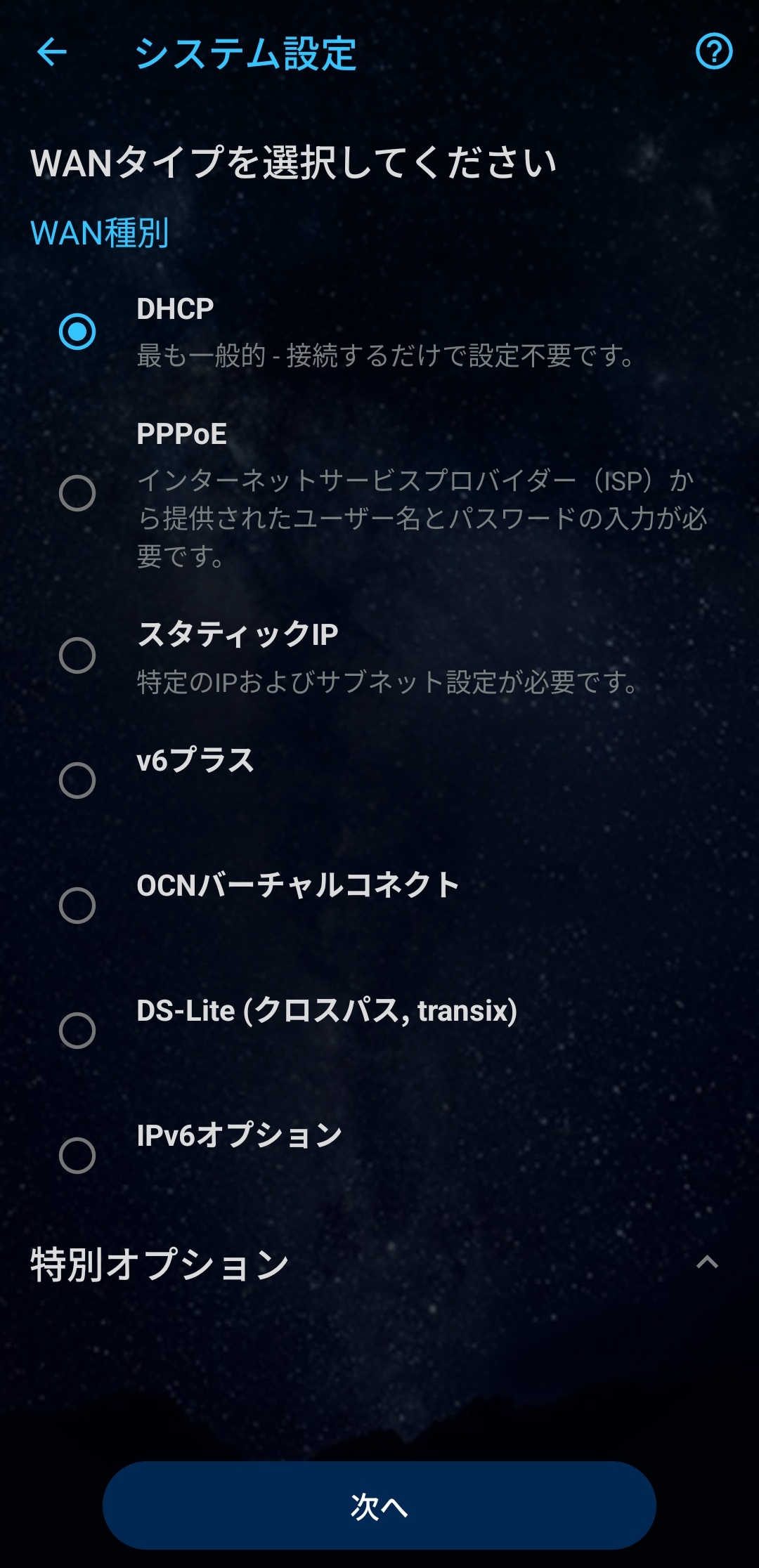
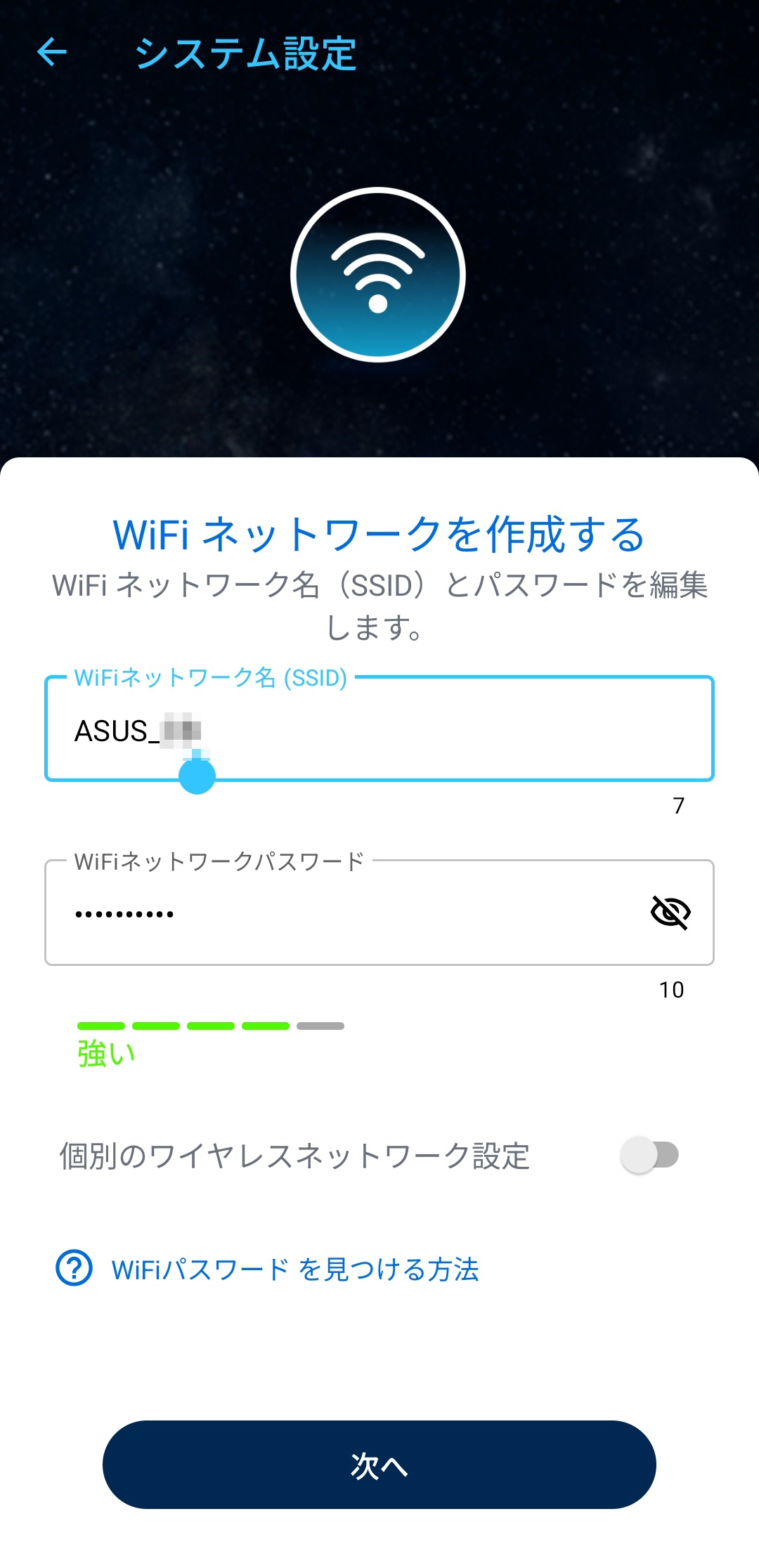
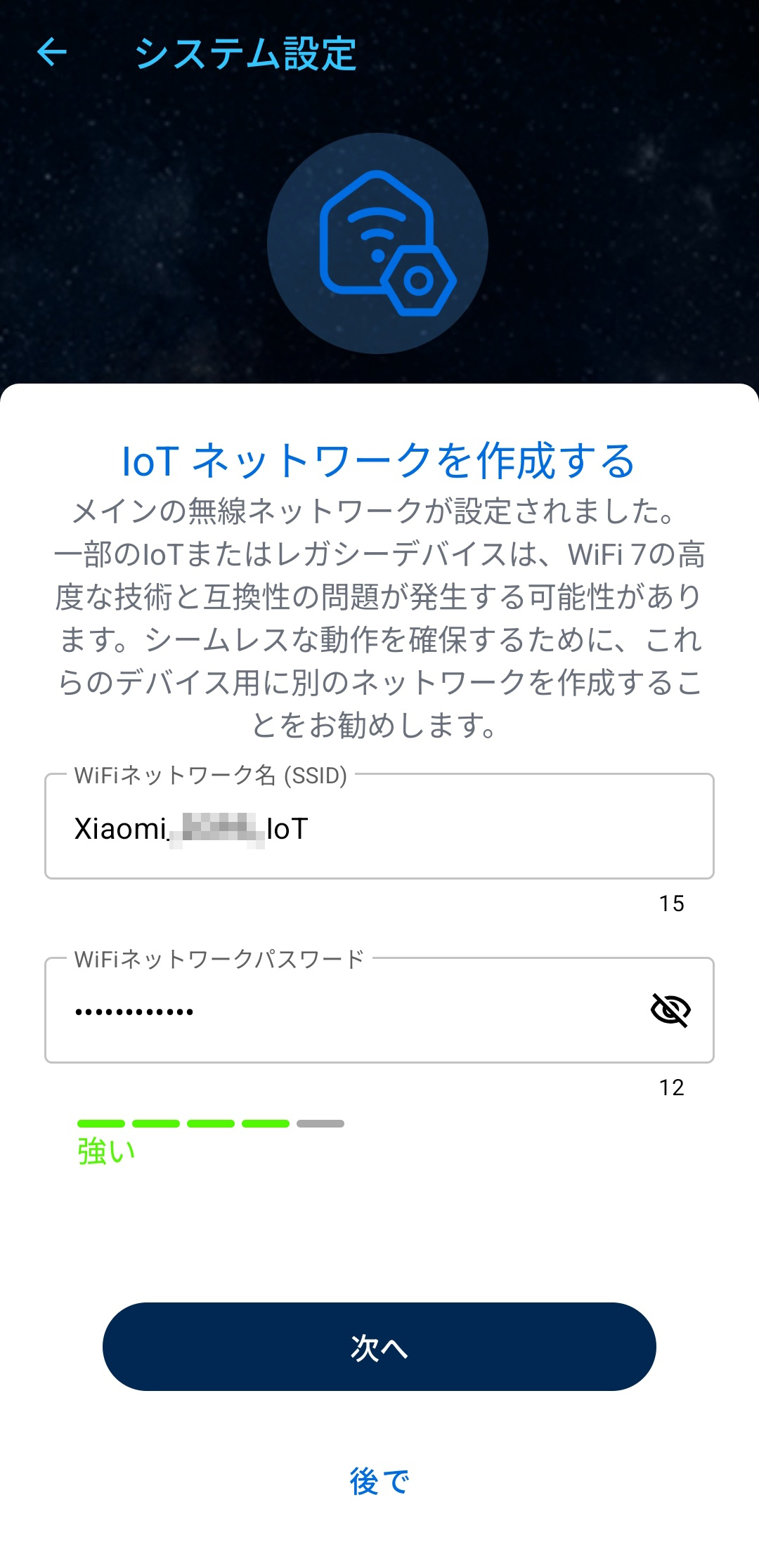
初期設定はASUS Routerアプリを使って行います。セットアップカードに記載されているデフォルトのSSIDとパスワードで接続すれば、すぐにウィザードが起動。アプリの指示に従って、通常利用のSSID・パスワード、IoTネットワークの設定、管理画面のログインID・パスワードを設定していきます。この基本設定だけなら10分ほどで完了。UIも分かりやすく、ルーターの設定に慣れていない人でも問題なく進められる印象。ウィザード形式で必要な項目を順番に入力していくだけなので、迷うこともありませんでした。
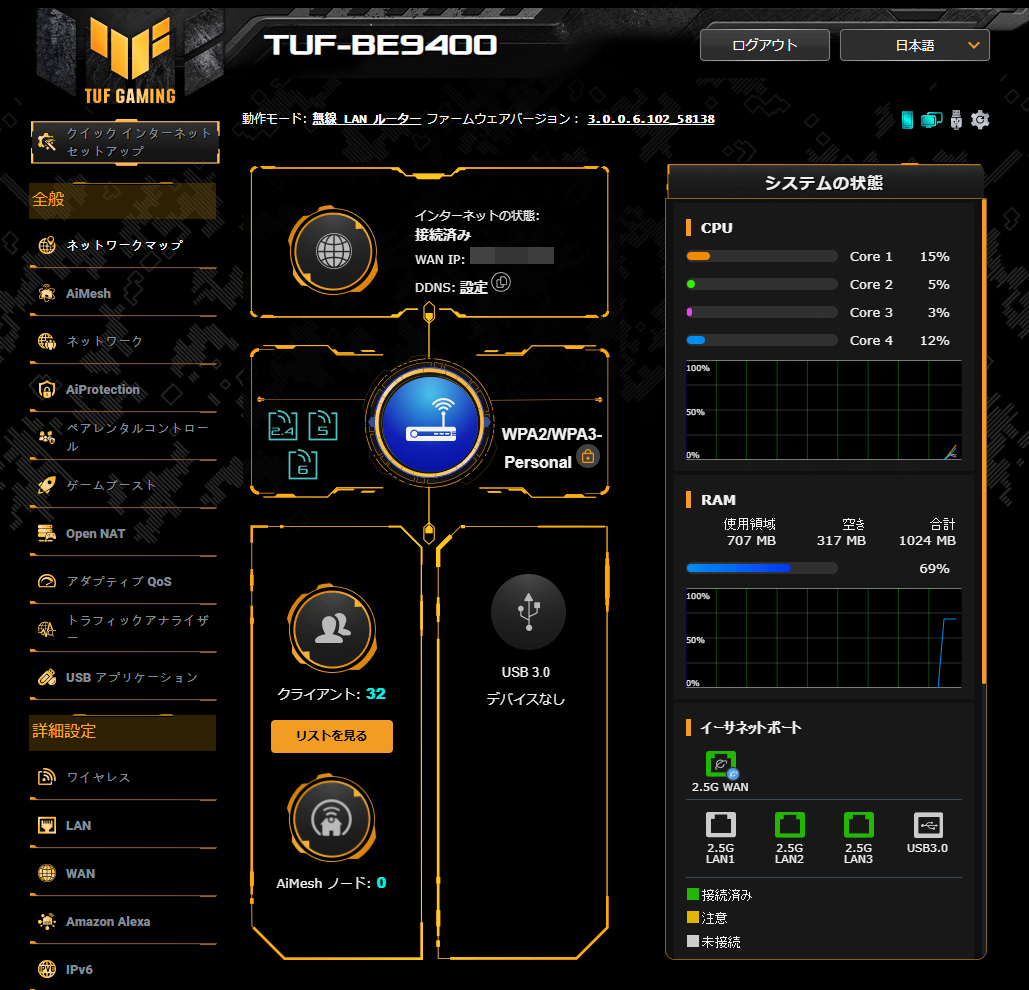
ただし、高度な機能を使おうとすると話は別です。私の環境では30台以上のスマートホーム機器を接続しているため、MLOネットワークの作成、一部デバイスのDHCPバインディング設定、各種セキュリティ設定の調整などが必要でした。
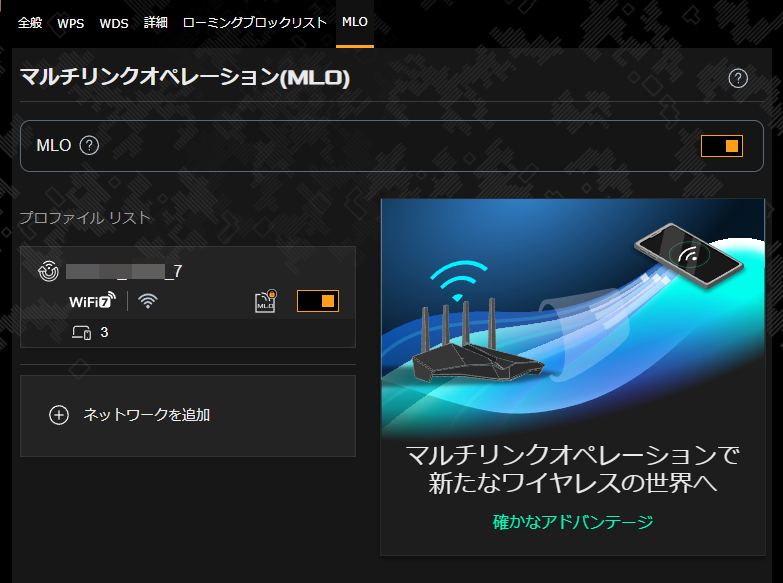

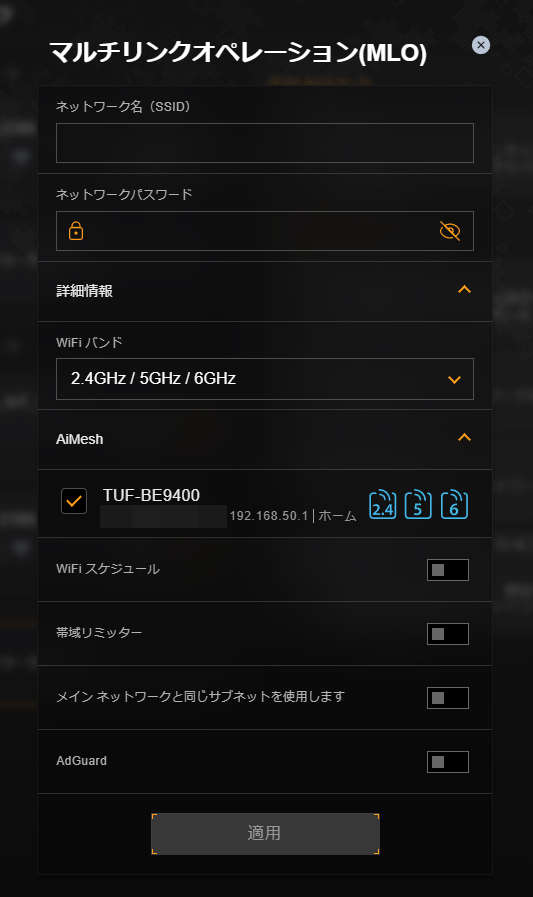
WiFi 7の目玉機能であるMLO(マルチリンクオペレーション)を使うためには、MLO機能を有効化、MLOネットワークを作成、作成したSSIDでMLOを有効化という3段階の設定が必要。この各ステップでネットワークがリセットされるため、かなり時間がかかりました。
MLOネットワーク作成時に「メインネットワークと同じサブネットを使用します」というチェックボックスにも注意。これにチェックを入れ忘れると、なぜかLANが分離されてしまい、MLO側に接続した機器と通常のSSIDの機器間で通信が困難になってしまいます。 この仕様は正直よく分からず、最初は原因究明に時間がかかりました。MLOを使う予定の方は、必ずこのチェックボックスを確認することをおすすめします。
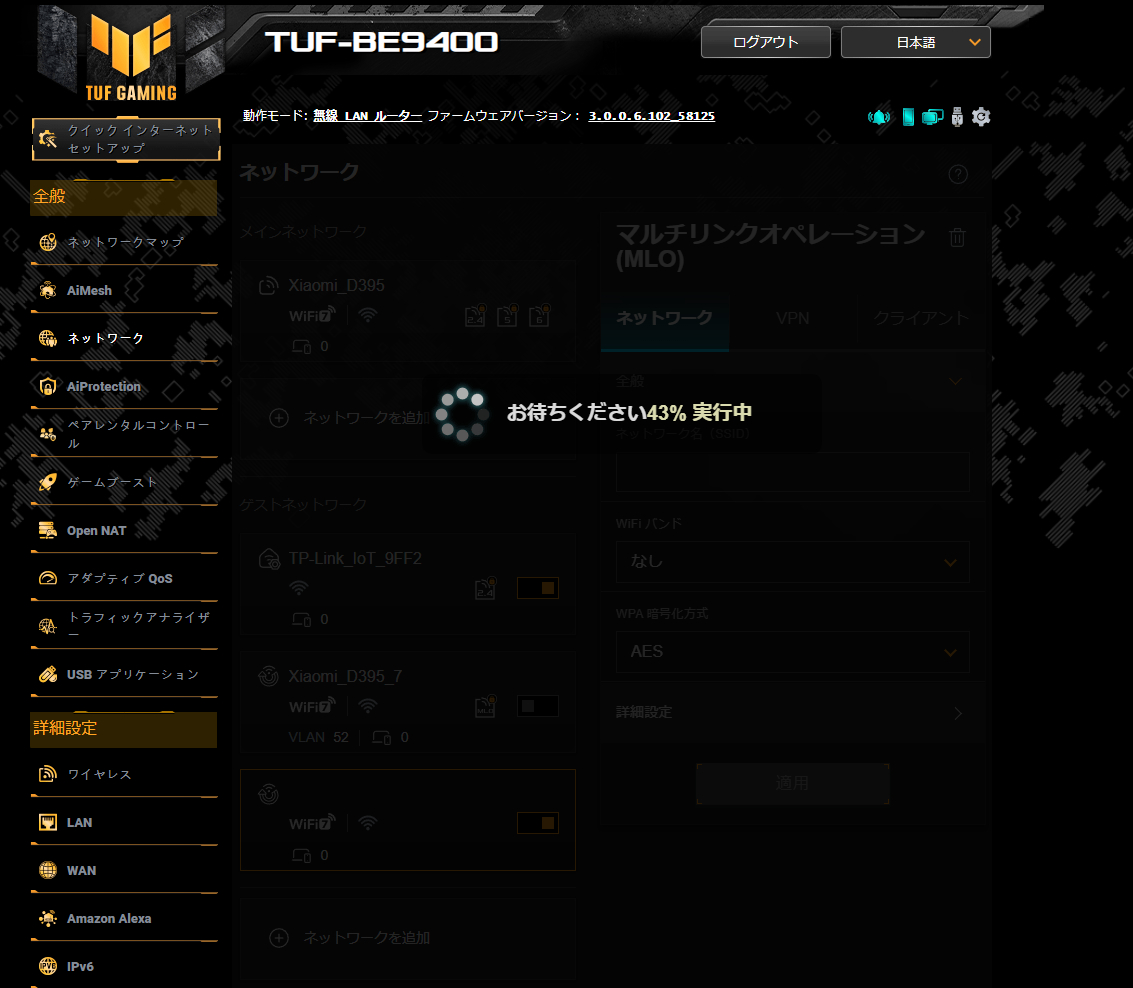
設定を変更するたびにWiFiネットワークが一度切断されるため、30台以上のデバイスが接続されている環境では1つの設定変更に2分近くかかることもあり、結局全部で1時間ほどかかりました。この仕様は以前使っていたTP-Linkのルーターとは異なるため、今後のファームウェアアップデートで改善を期待したいところです。
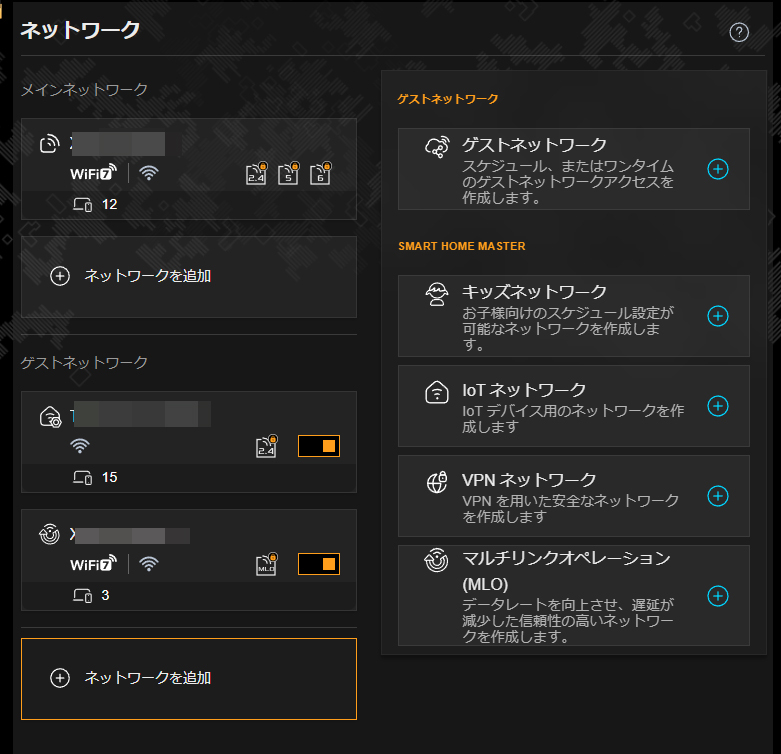
最終的に、通常SSID(トライバンド)は一般的なデバイス用、IoTネットワーク(2.4GHzのみ)はスマートホーム機器30台以上用、MLOネットワークはZenfone 12 UltraとデスクトップPC+α用という構成にしました。IoTネットワークを2.4GHzのみに設定したのは、スマートホーム機器の多くが2.4GHzにしか対応していないことと、安定性を優先したかったため。
VDSL環境でも340Mbpsの高速通信を実現。4LDKの全部屋で実用十分な速度
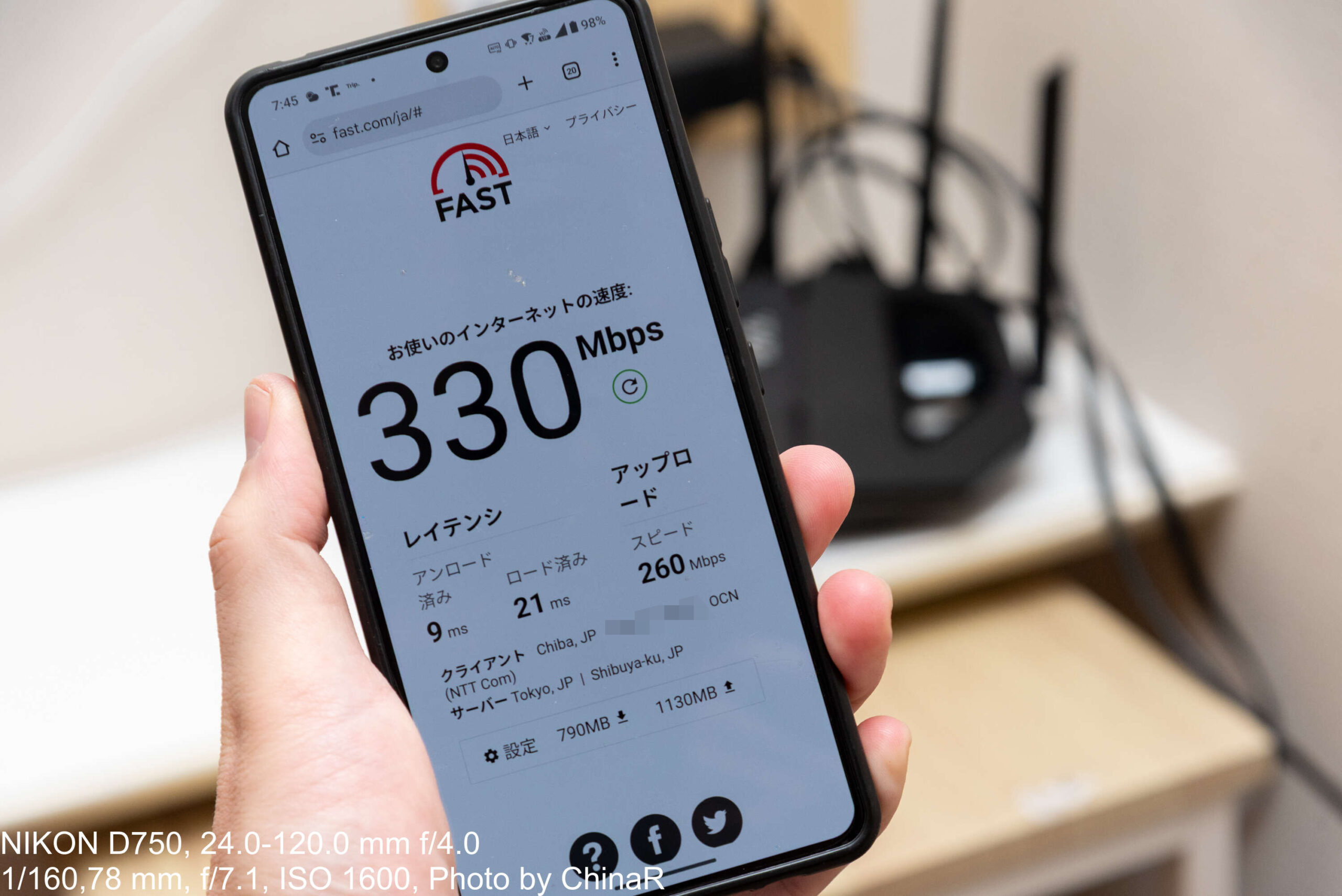
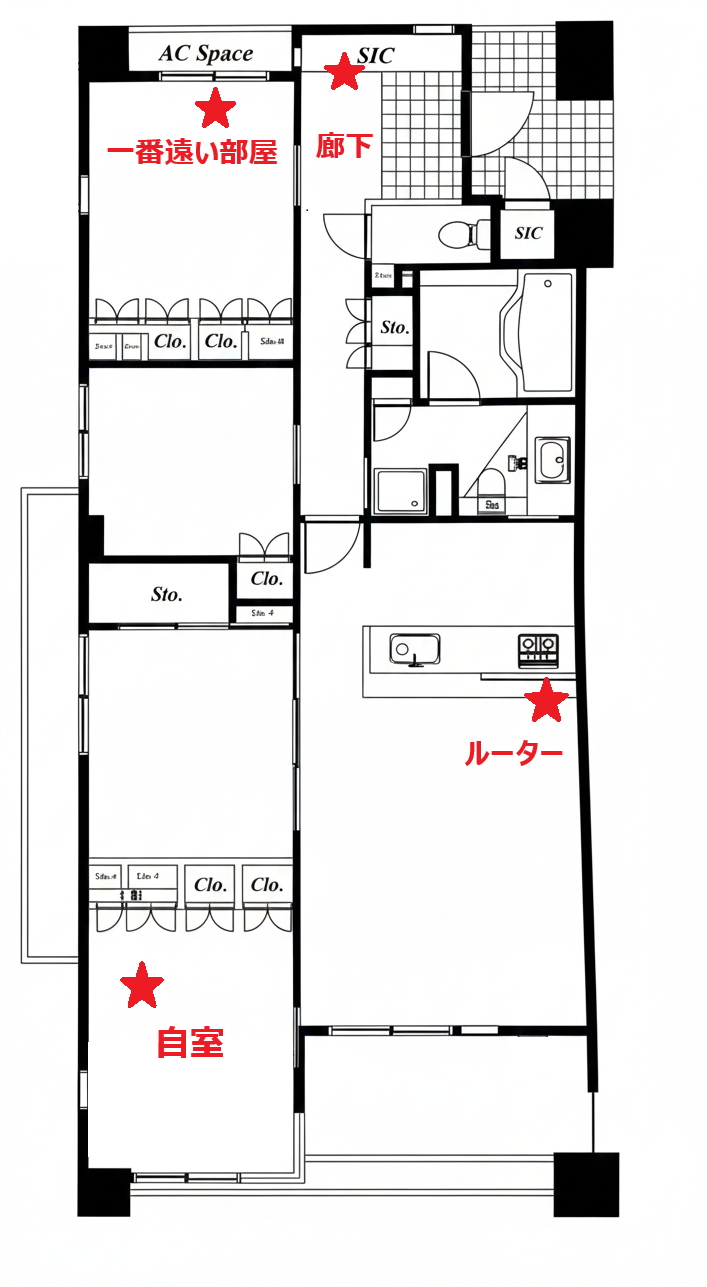
それでは実際の速度を見ていきましょう。我が家の回線はVDSLのため、回線速度自体に上限がありますが、ルーターの性能を測るには十分。すべてのテストは朝8時頃に実施し、WiFi 7対応のデスクトップPCとZenfone 12 Ultraで計測しました。
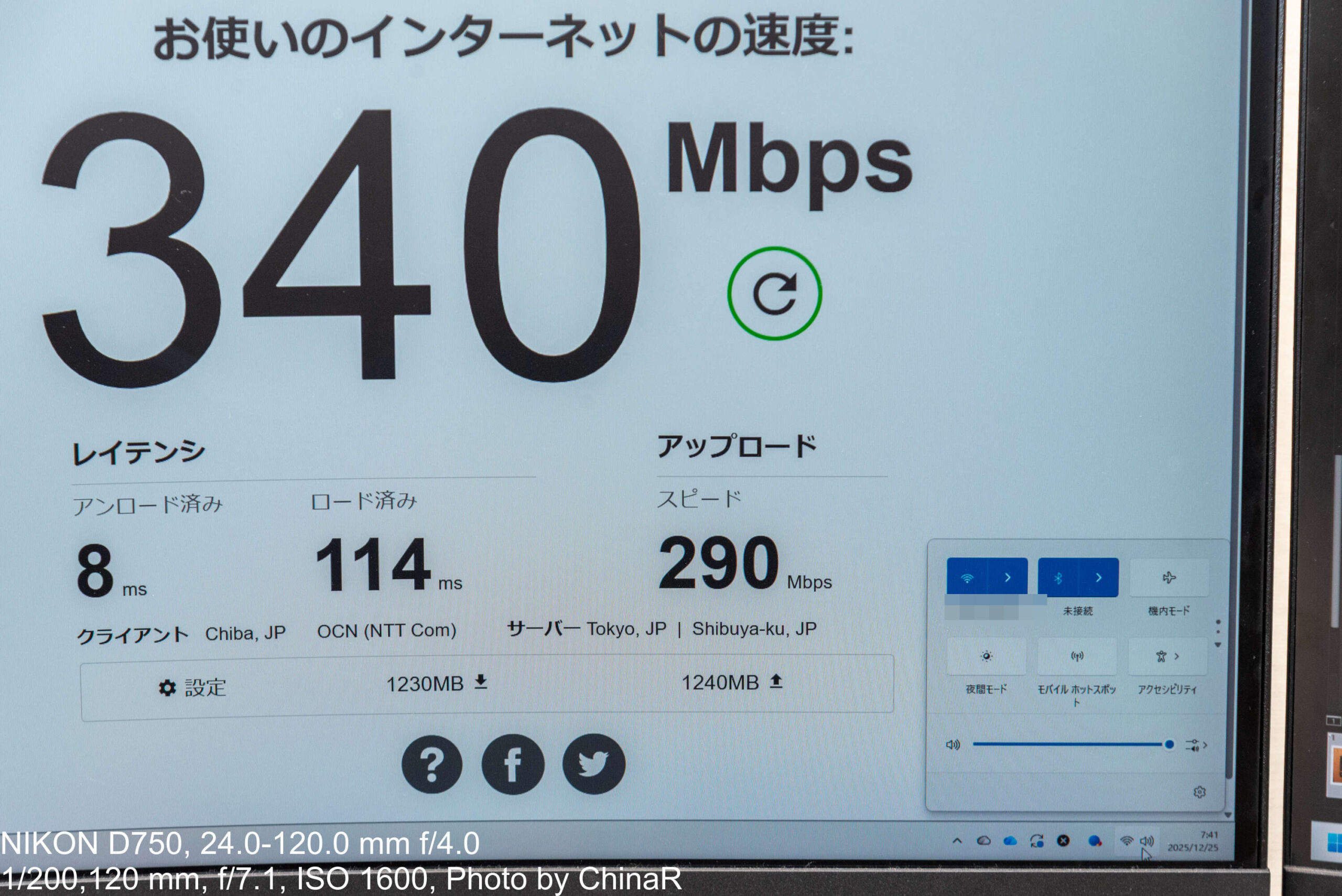

| 測定場所 | デバイス | 下り | 上り | レイテンシ(無負荷) | レイテンシ(負荷時) |
|---|---|---|---|---|---|
| 自室 | デスクトップPC | 340Mbps | 290Mbps | 8ms | 114ms |
| 自室 | Zenfone 12 Ultra | 220Mbps | 380Mbps | 9ms | 36ms |
| リビング(ルーター前) | Zenfone 12 Ultra | 330Mbps | 260Mbps | 9ms | 21ms |
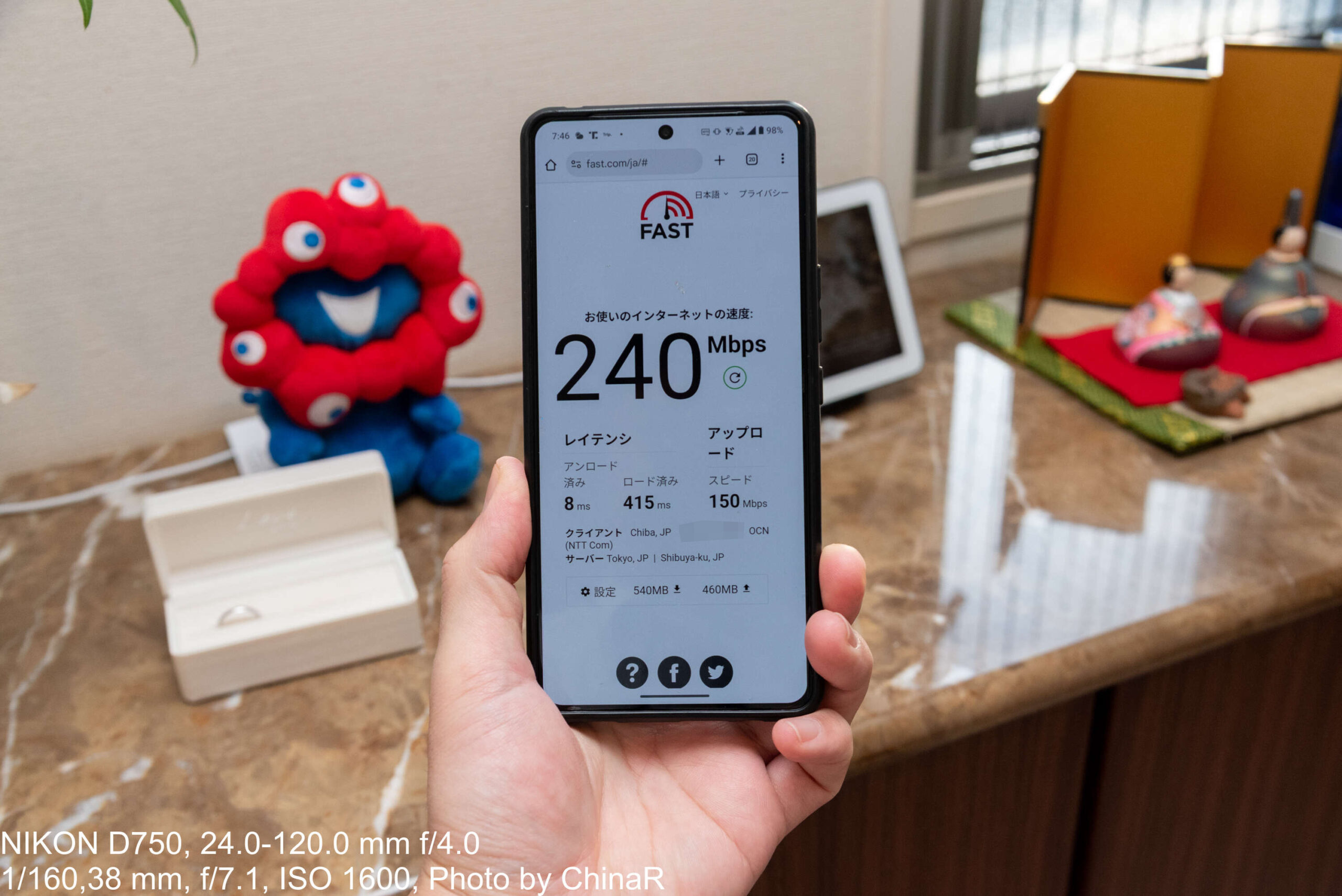
| 遠い廊下・玄関 | Zenfone 12 Ultra | 240Mbps | 150Mbps | 8ms | 415ms |
| 一番遠い部屋 | Zenfone 12 Ultra | 140Mbps | 130Mbps | 11ms | 487ms |
リビングのルーターから少し離れた自室でも340Mbpsという速度が出ており、VDSL環境の限界を考えるとルーター側のボトルネックはほぼないと言えます。4LDKの自宅全体をカバーできており、どの部屋でも実用十分な速度が出ているのは立派。特に一番遠い部屋でも140Mbpsを維持できているのは、WiFi 7の6GHz帯とMLOの恩恵、そしてアンテナ6本の威力といえそうです。
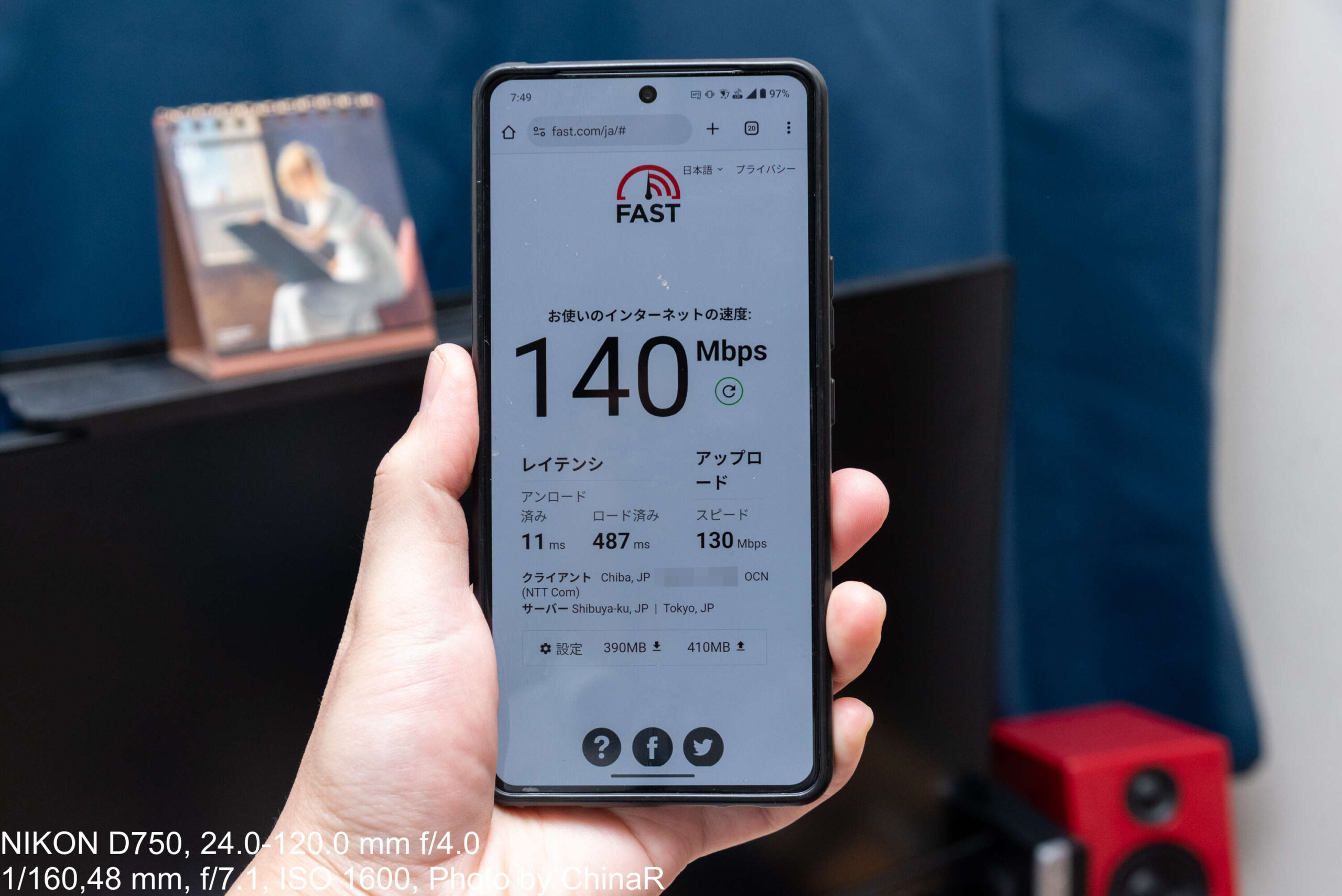
ただし、遠い場所では負荷時のレイテンシが高くなる傾向がありました。これは30台以上のデバイスが常時接続されている影響もあるかもしれません。とはいえ、日常使用で速度低下や不安定さを感じたことは一度もありませんでした。Web会議やオンラインゲームといった用途でも、問題なく使えるレベルといえます。
スマートホームマスター機能で30台以上のIoT機器も安定動作。DFS問題も解消され前機種から大幅進化
個人的に最も評価したいのが、このスマートホームマスター機能。我が家では照明、エアコン、スマートプラグ、センサー類など、30台以上のIoTデバイスを常時接続しています。スマートホームマスターでは、IoT専用のネットワークを簡単に作成可能で、初期セットアップ時にウィザードで設定できるため、特別な知識は不要でした。
私は周波数帯を2.4GHzのみ、セキュリティはWPA3 Personal、帯域幅は20MHz(安定性優先)という設定にしました。30台以上のデバイスをすべてIoTネットワークに接続しましたが、2週間使用していて大きく不安定になった場面がなかったのもポイント。メインのネットワークとIoTネットワークを分離することで、セキュリティ面でも安心できるのもポイント。2.4GHzは障害物に強く、遠くまで電波が届くため、IoT機器との相性がなかなか良いという感じです。
WAN設定は豊富でデュアルWAN対応も可能。フェイルオーバーとロードバランシングを選択できる
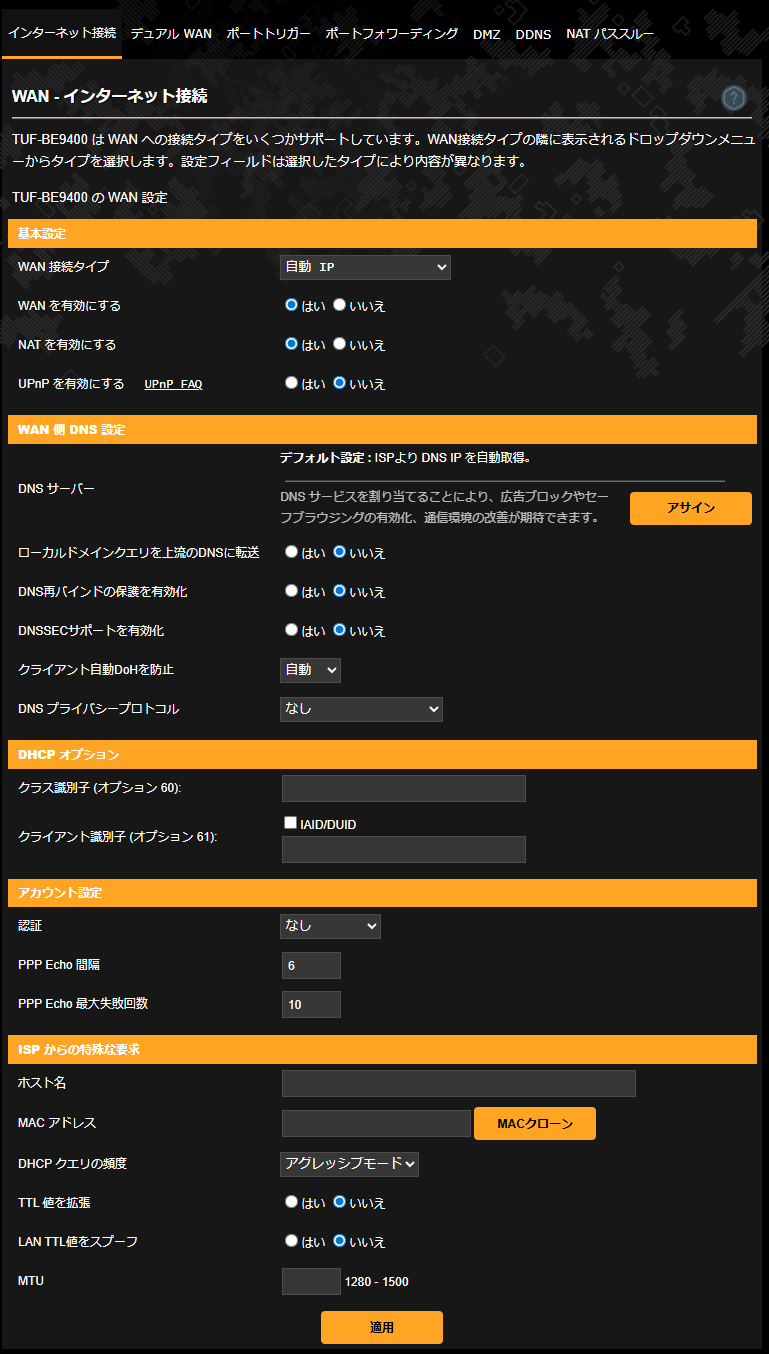
WAN設定では、インターネット接続の詳細な設定が可能です。接続タイプは、PPPoE、DHCP、固定IP、L2TP、PPTPなど主要な方式に対応しており、プロバイダの仕様に合わせて柔軟に設定が可能。MTUサイズやDNSサーバーの手動設定にも対応しているため、細かなチューニングが可能です。
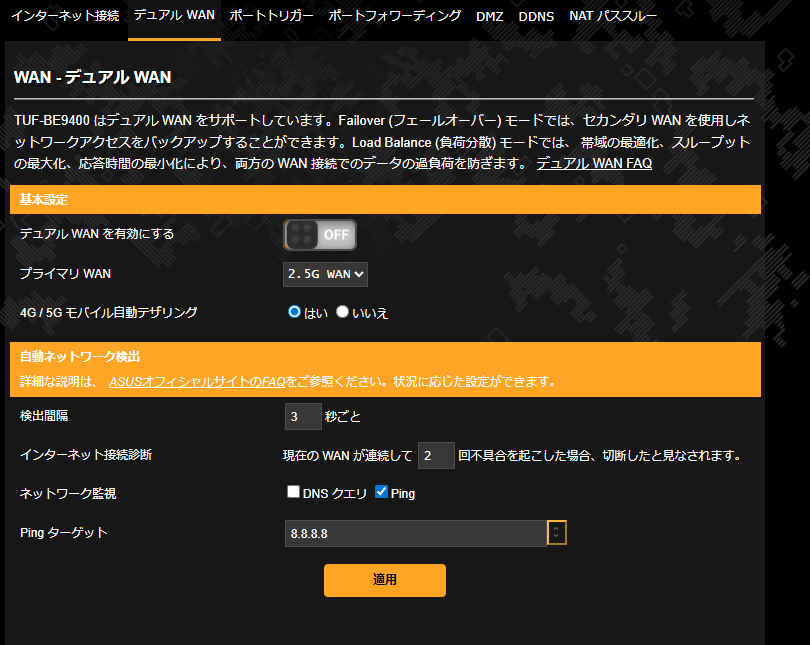
デュアルWAN機能も搭載しているのも嬉しいポイント。USB 3.2 Gen1ポートにUSBモデムやスマートフォン(テザリング)を接続することで、2つのインターネット回線を同時に使用できる仕様。動作モードは「フェイルオーバー」と「ロードバランシング」から選択可能です。フェイルオーバーモードでは、メイン回線が切断された際に自動的にバックアップ回線に切り替わり、ロードバランシングモードでは2つの回線を同時に使用して複数のデバイスが分散接続される仕組み。絶対に家のネットワークを止めたくない、というときには、このデュアルWANでWiMAXなどをサブ回線として用意しておく、という使い方ができそうです。
ゲームTurbo機能でゲーミングデバイスのトラフィックを自動優先化。3段階の優先度設定も可能
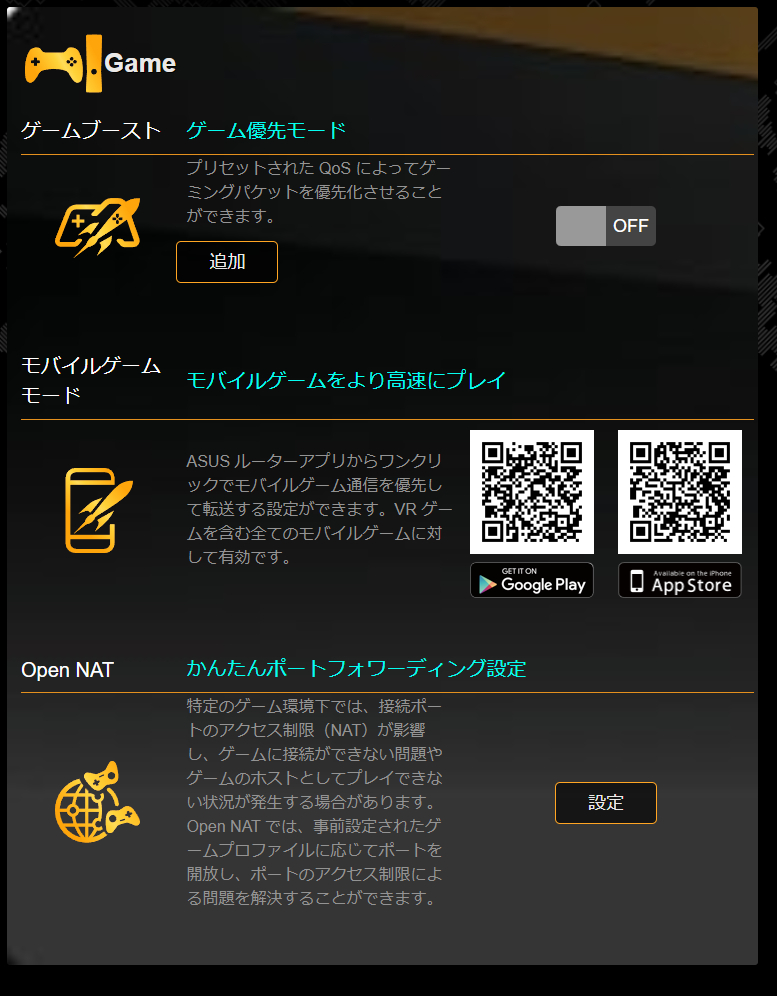
設定画面には、ゲームTurbo機能も用意。これは、ゲーミングデバイスのトラフィックを自動的に優先化し、低レイテンシを実現する機能。設定画面から有効化するだけで、ゲーム通信を識別して優先的に処理してくれる仕様です。
優先度は3段階(最高、高、標準)で設定可能。ゲーミングPCを「最高」、Nintendo Switchを「高」、その他のデバイスを「標準」といった使い分けができます。また、前述のゲーム専用LANポートに接続したデバイスは、自動的に最高優先度で処理される仕組みです。
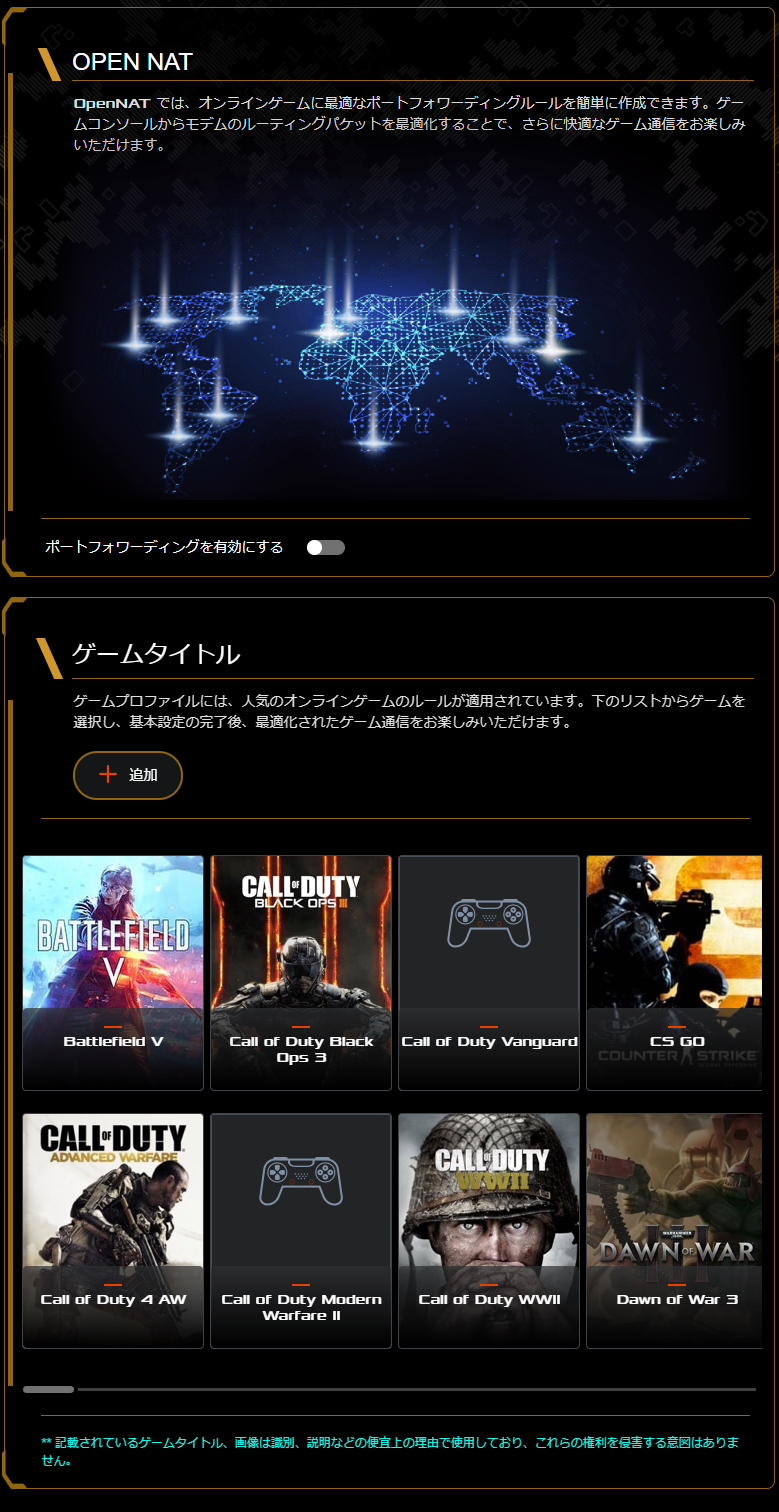
設定画面を見ると、ゲームトラフィックの自動検出機能も搭載されていることが分かります。Steam、Epic Games、PlayStation Network、Xbox Live、Valorant、Apex Legendsなど、主要なゲームプラットフォームやタイトルが登録されており、これらを自動的に識別して優先処理してくれる仕様です。今回はVDSL環境のためゲーミング性能を十分に検証できませんでした。
ワイヤレス設定は細かくカスタマイズ可能。チャネル幅やビームフォーミングも個別設定できる

ワイヤレス設定では、2.4GHz、5GHz、6GHzの各帯域について、個別に詳細な設定が可能です。各帯域で設定できる項目は以下の通りです。
- SSID名とパスワード: 各帯域で個別に設定可能
- セキュリティ方式: WPA3 Personal、WPA2 Personal、WPA/WPA2 Personalから選択
- チャネル: 自動または手動選択(DFS対応チャネル含む)
- チャネル幅: 20MHz、40MHz、80MHz、160MHz、320MHz(6GHzのみ)から選択
- 送信出力: 高、中、低から選択
- ビームフォーミング: 有効/無効
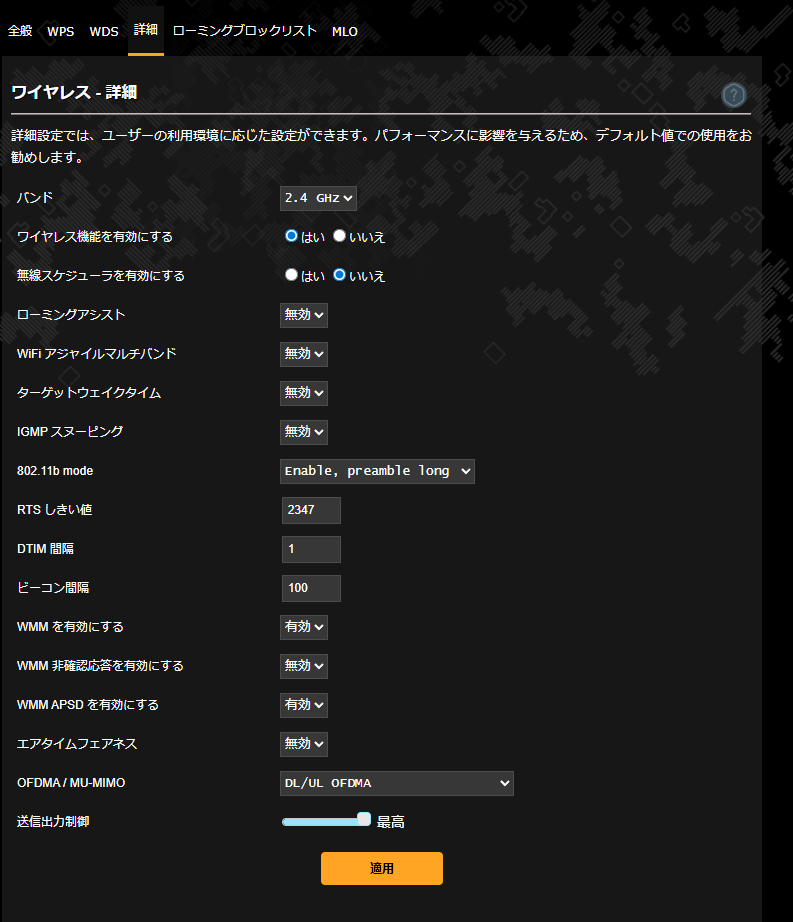
特に便利なのが、チャネル幅の細かな設定。2.4GHzでは20MHzまたは40MHz、5GHzでは20/40/80/160MHz、6GHzでは20/40/80/160/320MHzから選択できます。安定性を優先したい場合は狭い帯域幅(20MHz)、速度を優先したい場合は広い帯域幅(160MHzや320MHz)という使い分けが可能です。
その他の詳細設定も用意されています。ビームフォーミング(特定のデバイスに電波を集中させる技術)、MU-MIMO(複数デバイスへの同時通信)、AirTime Fairness(低速デバイスによる帯域占有を防ぐ)など、高度な機能をON/OFFできる仕様です。特定の用途で問題が発生した場合は個別に調整できるため、上級者には嬉しいポイントといえます。
AdGuard DNS対応でネットワーク全体の広告ブロックが可能。トラッキング防止も実現
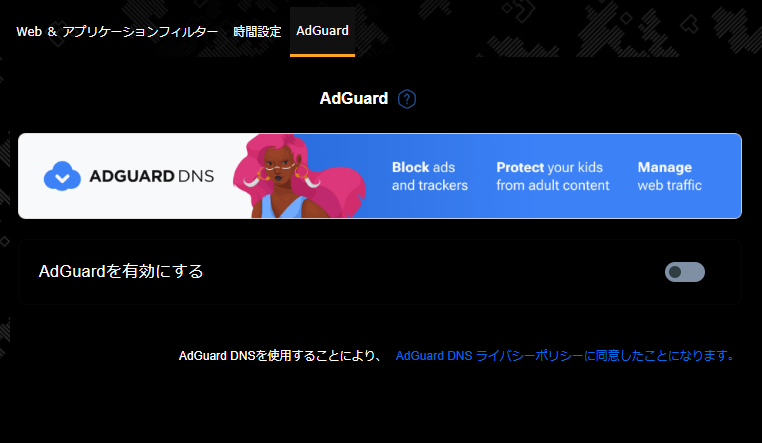
個人的に嬉しかったのが、AdGuard DNSに対応していること。これを有効にすることで、ネットワーク全体で広告ブロックやトラッキング防止が可能になります。各デバイスに個別に広告ブロッカーを入れる手間が省けるのは非常に便利です。
特にスマートTVやゲーム機など、広告ブロッカーを入れにくいデバイスでも広告をブロックできるのは大きなメリットといえます。設定も簡単で、ASUS Routerアプリから「AdGuard DNS」をONにするだけ。これだけで、接続されているすべてのデバイスで広告ブロックとトラッキング防止が機能します。
トラフィックアナライザーで端末別・アプリ別の通信量を確認。帯域を食っているデバイスが一目瞭然
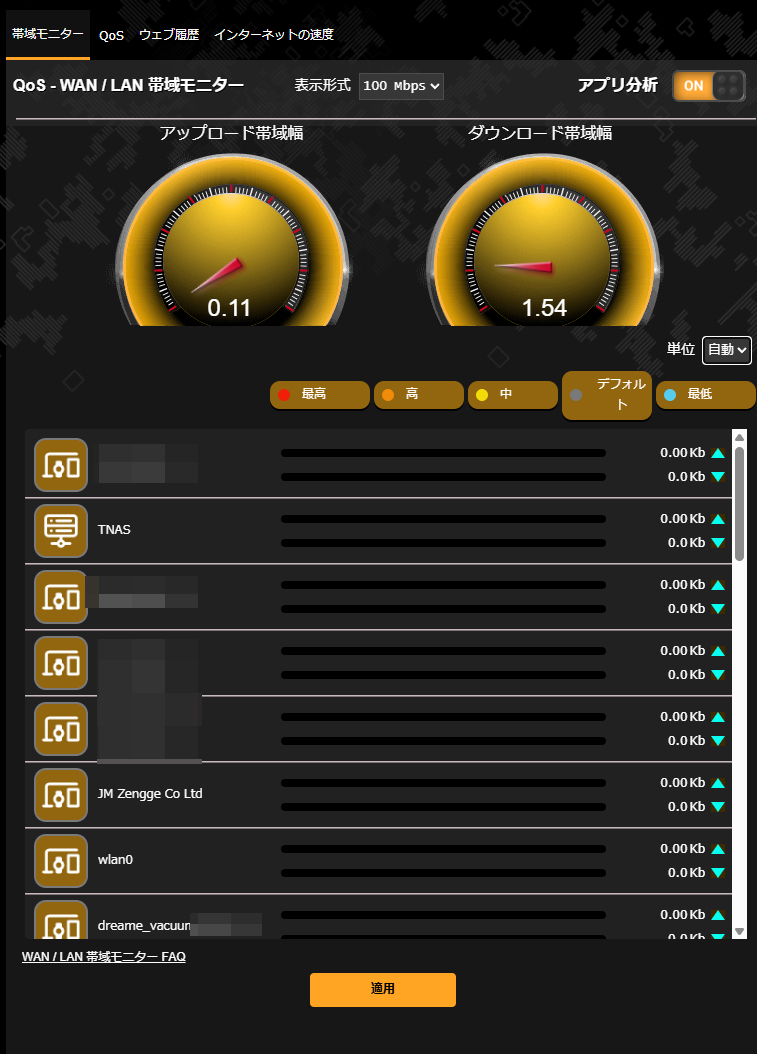
トラフィックアナライザー機能では、ネットワーク全体の通信量を詳細に分析できます。現時点の通信量だけでなく、1日、1週間、1ヶ月単位での通信量推移も確認可能。グラフ表示で視覚的に分かりやすく、ネットワークの使用状況を常に把握できるのは安心感があります。

特に便利なのが、各端末別でのインターネット使用量が見られること。接続されているすべてのデバイスについて、どれだけの通信量を使用しているのかが一目で分かります。「最近ネットが遅い気がする」という時に、どのデバイスが帯域を食っているのかを確認できるというわけです。
さらに驚いたのが、アプリ別でも通信量を確認できること。すべてのデバイスで完全に識別できるわけではありませんが、多くの場合、Netflix、YouTube、Steam、Teamsなど、どのアプリが通信しているのかが分かります。これにより、「動画ストリーミングで帯域を使いすぎている」「ゲームのダウンロードが原因」といった分析が可能になります。帯域制限のあるモバイル回線を使っている場合にも役立ちそうです。
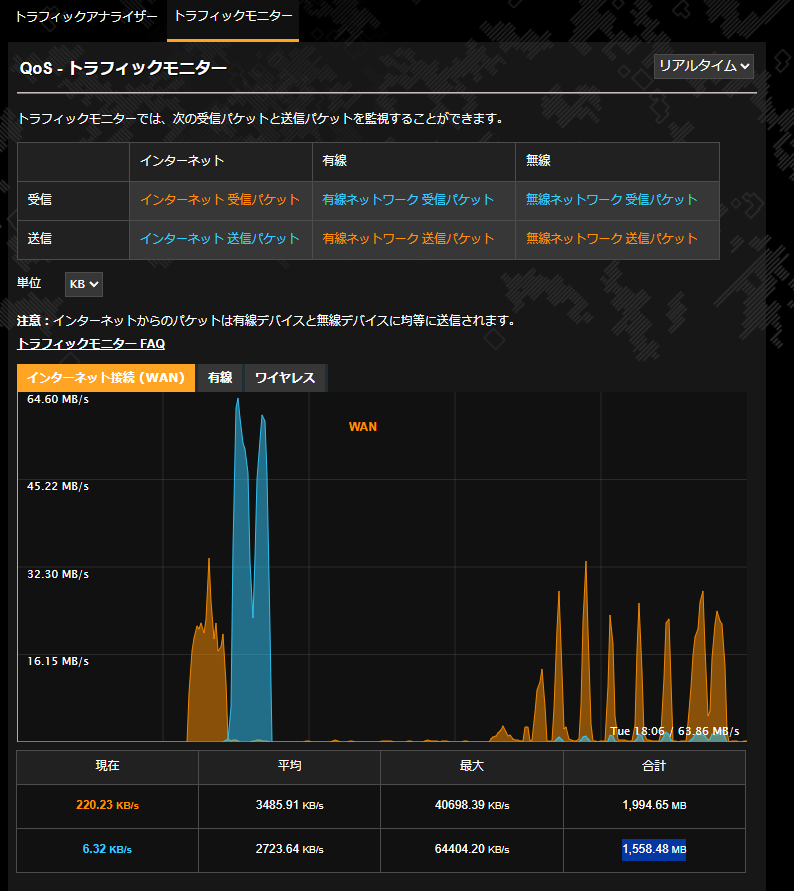
トラフィックモニターでは、リアルタイムでWAN、有線、ワイヤレスでの接続状況を確認できます。グラフ表示で視覚的に分かりやすく、現在どれだけの帯域が使用されているのかが一目瞭然です。
画面には以下の情報が表示されます。
- WAN: インターネット回線の使用状況(下り・上り)
- 有線LAN: 有線接続デバイスの通信量
- 2.4GHz: 2.4GHz帯の通信量
- 5GHz: 5GHz帯の通信量
- 6GHz: 6GHz帯の通信量
通信速度が遅いと感じた時に、どこがボトルネックになっているのかを確認できるため、なかなか便利です。例えば、「WANの上りが100%使用されている」という状況なら、回線側の問題だと分かりますし、「6GHzだけ帯域が逼迫している」という状況なら、デバイスの接続先を変更するといった対策が取れるというわけです。
Web履歴機能でドメイン別の通信履歴を確認可能。ネットワーク監視とセキュリティ対策に有効
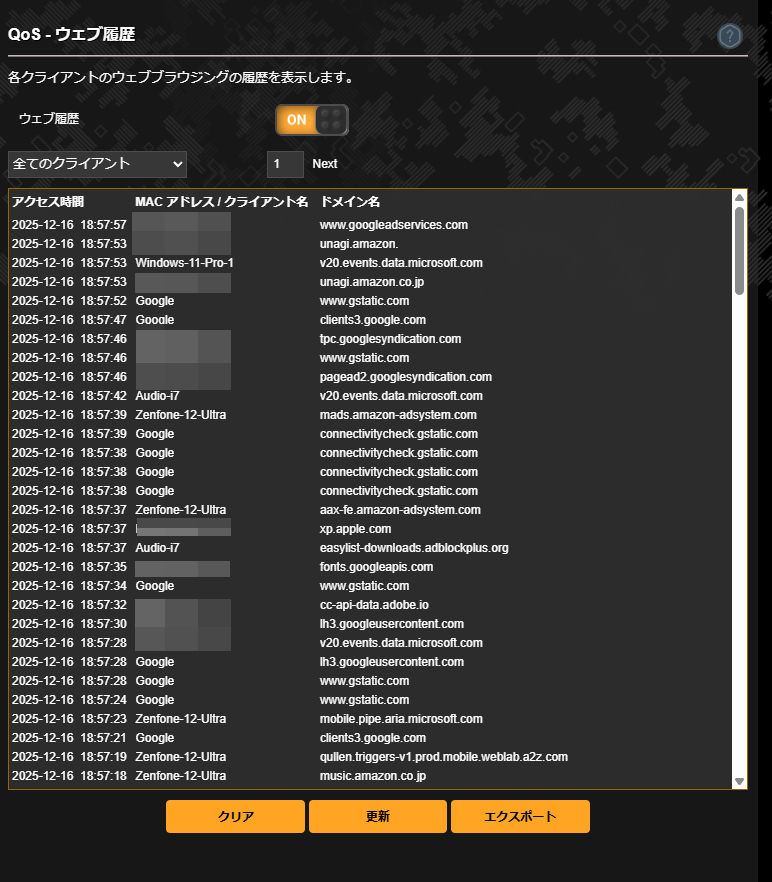
そして驚いたのが、Web履歴機能。クライアント別で、どのWebサイト(ドメイン名)と通信したのかを確認できます。URLの詳細までは見られませんが、ドメイン名だけでも十分に簡易的なネットワーク監視ができるというわけです。
各デバイスを選択すると、そのデバイスが通信したドメインの一覧が表示されます。例えば、「スマートフォンがどのサイトにアクセスしたか」「PCがどのサーバーと通信したか」といった情報が分かります。怪しい通信が発生していないかをチェックするのに便利です。
ただし、プライバシーの観点からは賛否両論ありそうな機能。個人的には、セキュリティ対策として有用だと感じました。特にIoTデバイスが多数接続されている環境では、知らないうちに怪しいサーバーと通信していないかをチェックできるのは心強いポイントです。
DHCPバインディングとポートフォワーディングも設定可能。VPNサーバー機能も搭載
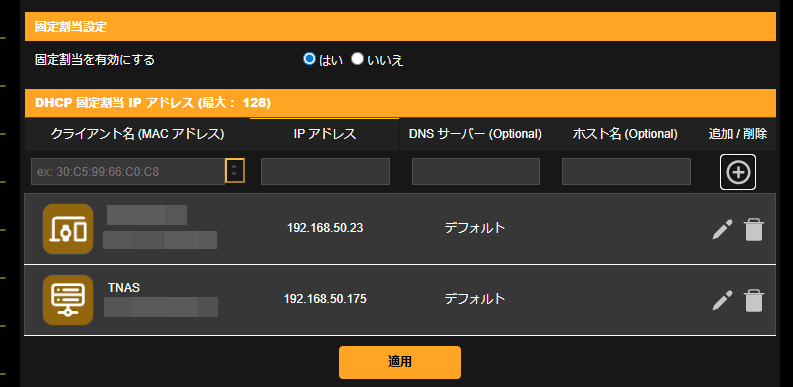
ASUS Routerアプリからは、DHCPバインディング(IPアドレスの固定割り当て)も設定できます。NASやプリンターなど、常に同じIPアドレスで接続したいデバイスがある場合に便利です。デバイス一覧から対象のデバイスを選び、「IPアドレスを固定」を選択するだけ。MACアドレスを手入力する必要もなく、簡単に設定できます。
私の環境では、NAS、オーディオ用のPCなどでIPアドレスを固定しています。ただし、前述の通り、設定を変更するたびにネットワークが一度切断されるため、多数のデバイスで設定する場合は時間がかかります。
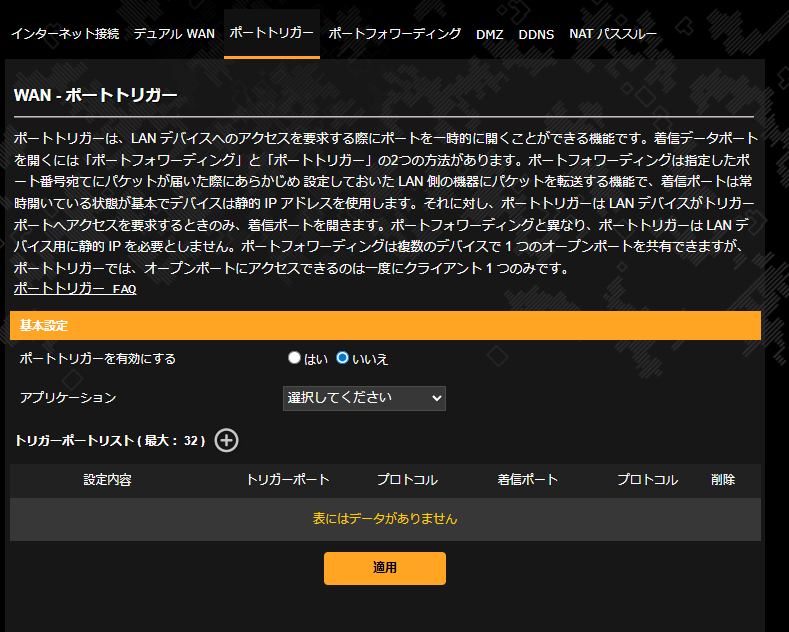

ポートフォワーディング(ポート開放)の設定も可能です。自宅サーバーを運用している場合や、一部のオンラインゲームで必要な場合に使用します。アプリから「ポートフォワーディング」を選択し、必要な情報(サービス名、ポート範囲、ローカルIPアドレス、プロトコル)を入力するだけ。プリセットも用意されているため、一般的なサービス(FTP、HTTP、HTTPS、MinecraftなどGT)は簡単に設定できます。
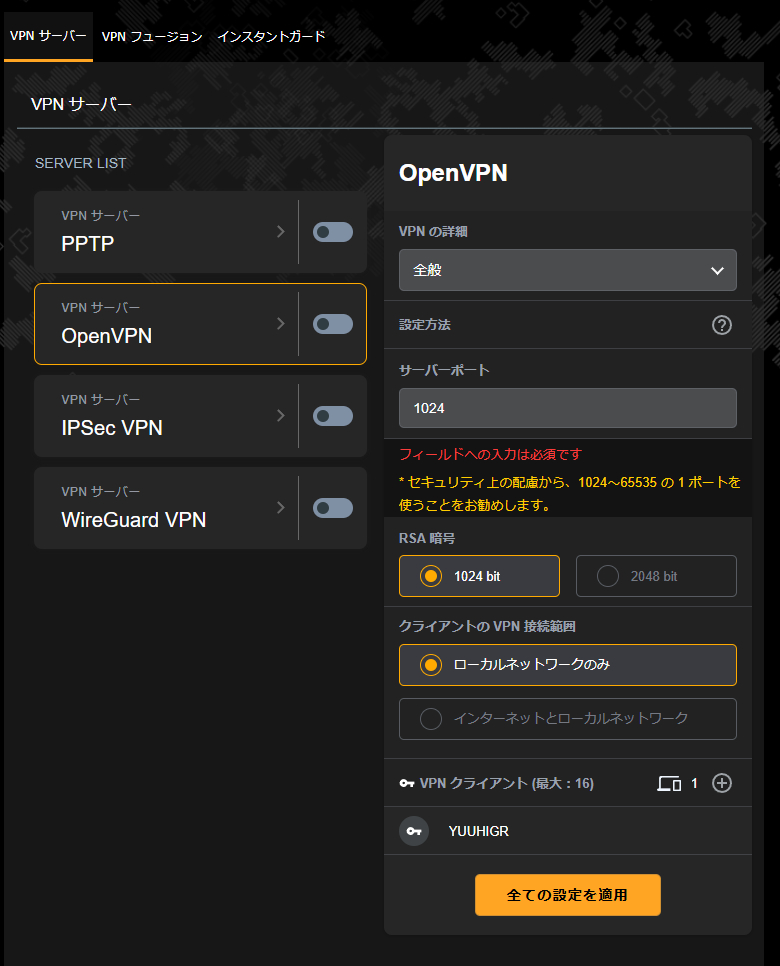
VPNサーバー機能も搭載しており、外出先から自宅のネットワークに安全にアクセスできます。OpenVPNとPPTP、L2TP/IPsec、WireGuard VPNに対応しており、用途に応じて選択可能。設定もアプリから行えるため、外出先からでも安全にファイルにアクセスしたり、自宅のネットワーク経由でインターネットを利用したりといった使い方ができます。VDSL方式のマンションの我が家では残念ながら利用出来ませんが、利用可能な回線であれば便利に利用できるはず。
AiProtectionで無料のビジネスレベルセキュリティを実現
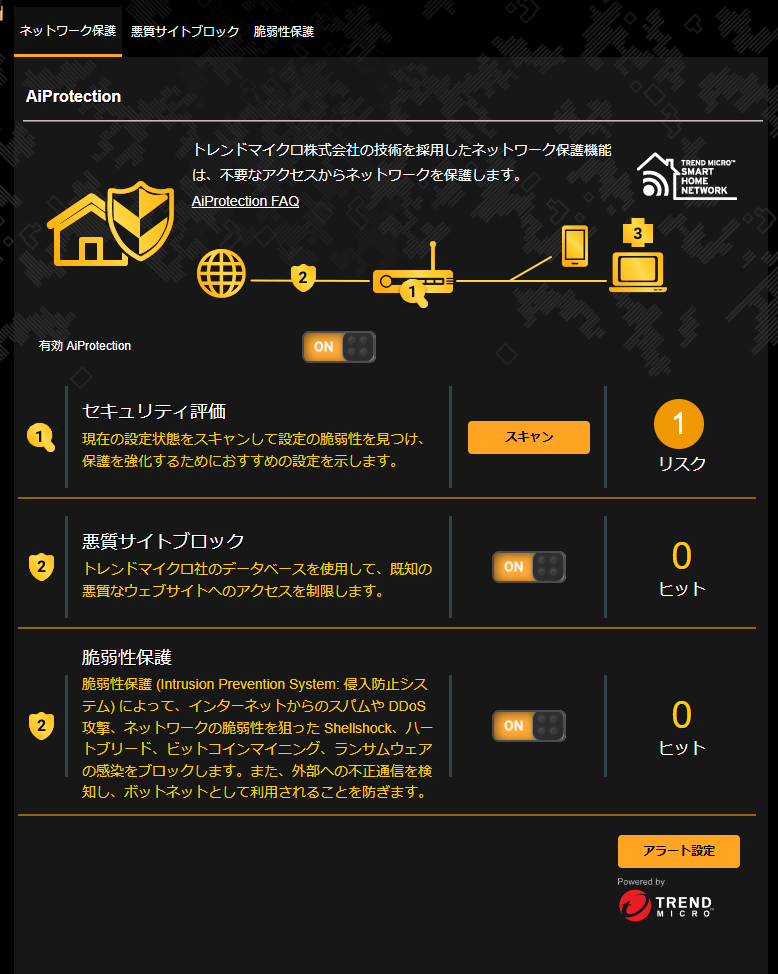
ASUS独自のセキュリティ機能「AiProtection」も搭載。トレンドマイクロの技術を利用したビジネスレベルのセキュリティをクラウドデータベースで提供するもので、無料で利用できるのがポイント。通常、この手のセキュリティ機能は有料オプションになっていることが多いため、無料で使えるのはかなり嬉しいポイントといえます。
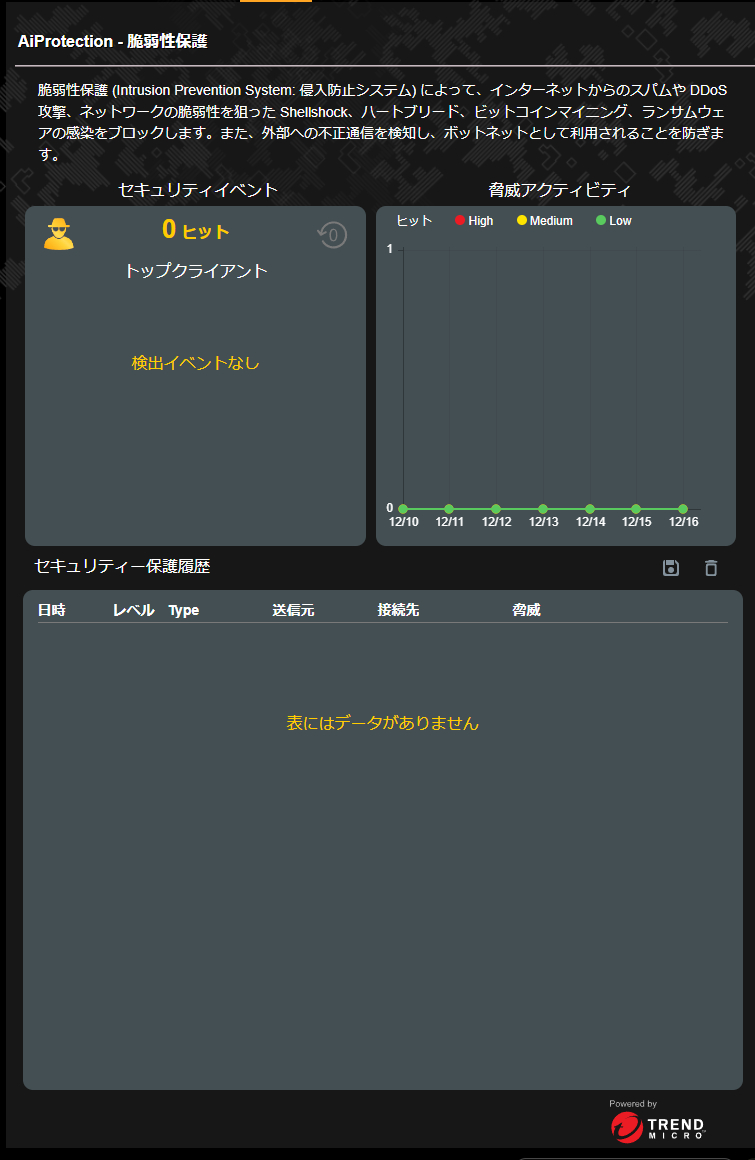
主な機能は以下の通りです。
- セキュリティスキャン: ルーターとネットワークの脆弱性をチェック
- 悪意のあるサイトブロック: 既知の危険なサイトへのアクセスをブロック
- 双方向IPS: 不正侵入を検知・防止
- 感染デバイスの検出とブロック: マルウェアに感染したデバイスを検出し、通信を遮断
- ペアレンタルコントロール: 子供のインターネット利用を制限
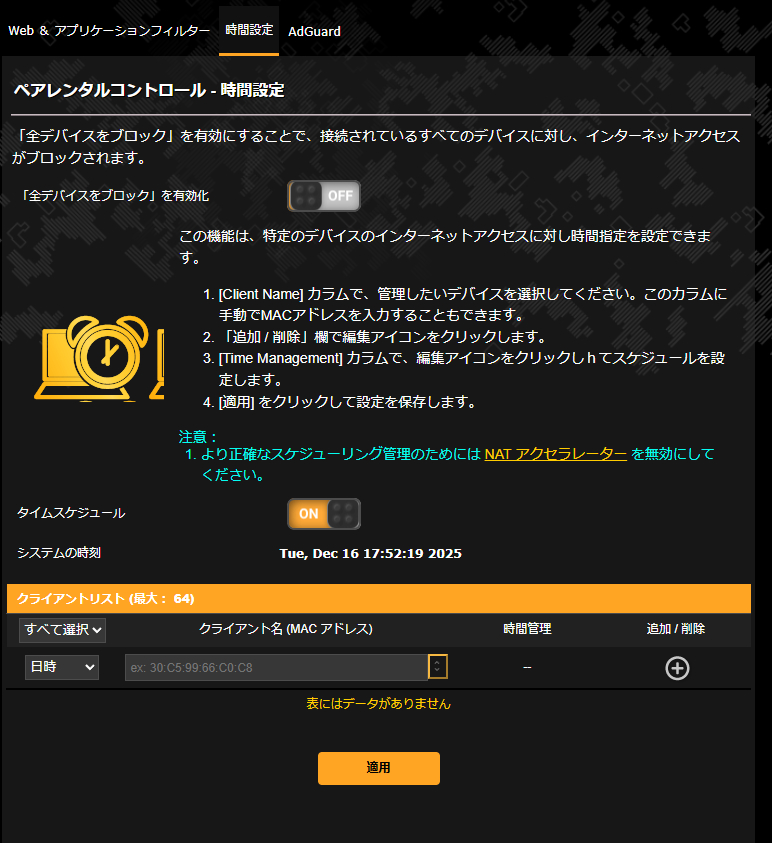
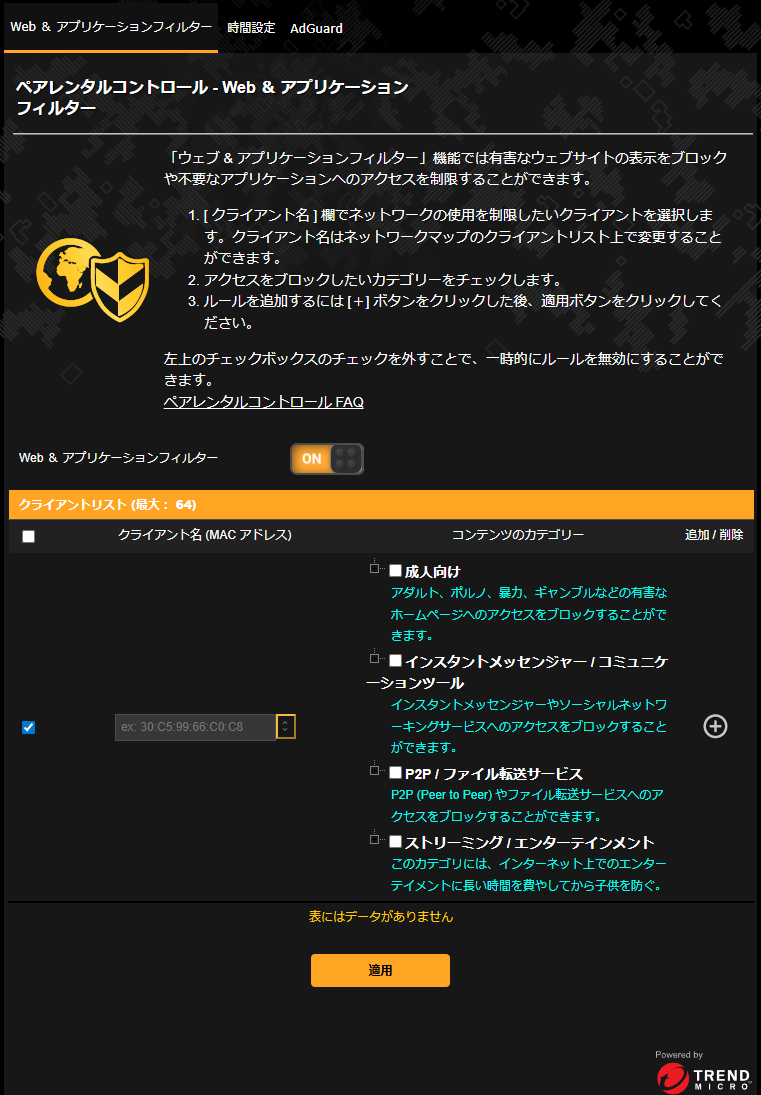
特にペアレンタルコントロールは、デバイスごとに利用時間を設定できるため、子供のいる家庭では重宝するはずです。「平日は夜9時まで」「休日は夜10時まで」といった細かな設定が可能で、学習用のデバイスは制限なし、ゲーム機は制限ありといった使い分けもできます。
特に30台以上のIoTデバイスを接続している環境では、セキュリティリスクが高まりがち。AiProtectionがあることで、安心してネットワークを運用できるのは大きなメリットと言えます。IoT機器の中にはセキュリティが甘いものもあるため、ルーター側で守ってくれるのは心強いというわけです。
USBアプリケーションでNAS機能やプリンター共有に対応。AiCloudでリモートアクセスも可能
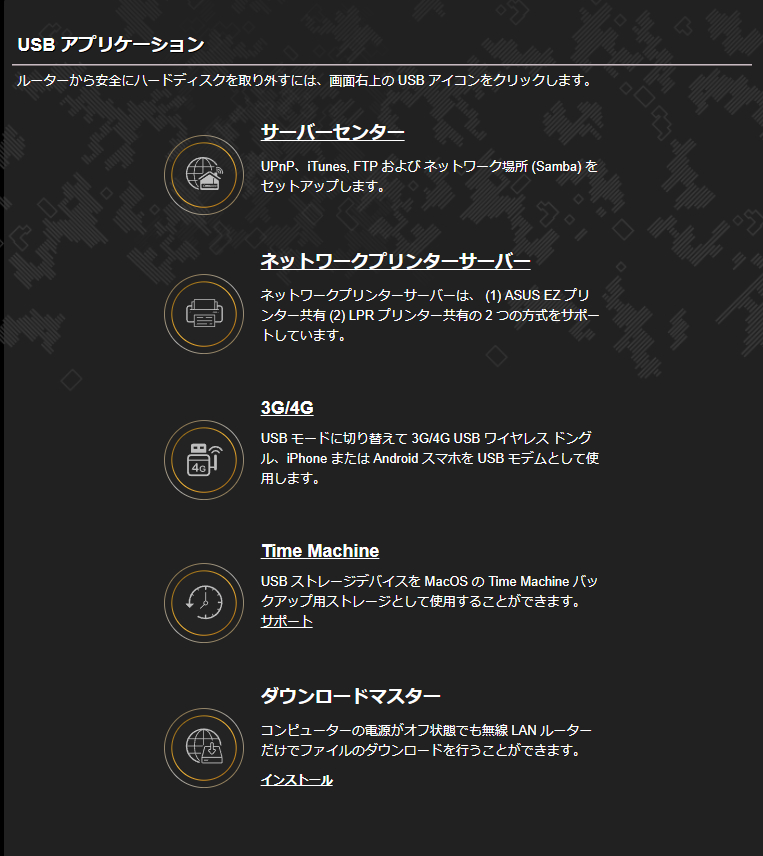
設定画面には、USBアプリケーションの項目も用意されています。USB 3.2 Gen1ポートに外付けHDDやUSBメモリを接続すると、以下の機能が利用できるようになっています。
- ファイル共有: Samba(Windows共有)、FTP、両方に対応
- メディアサーバー: DLNA対応デバイスへの配信
- AiCloud: 外出先からのリモートアクセス
- プリンター共有: USB接続プリンターのネットワーク共有
- Download Master: Torrentやネットワークドライブからのダウンロード
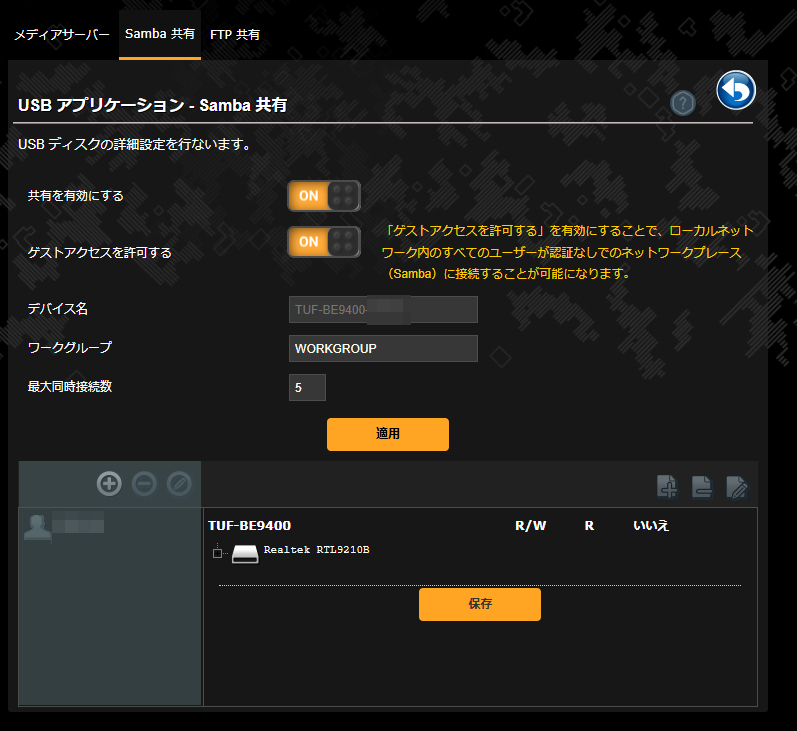
Sambaを有効にすると、Windowsのエクスプローラーからネットワークドライブとしてアクセスできる仕組み。AiCloud機能を使えば、外出先からスマートフォンやPCでルーターに接続したUSBストレージにアクセスできるようになっています。専用アプリ(AiCloud)をインストールし、ASUSアカウントでログインする必要があります。
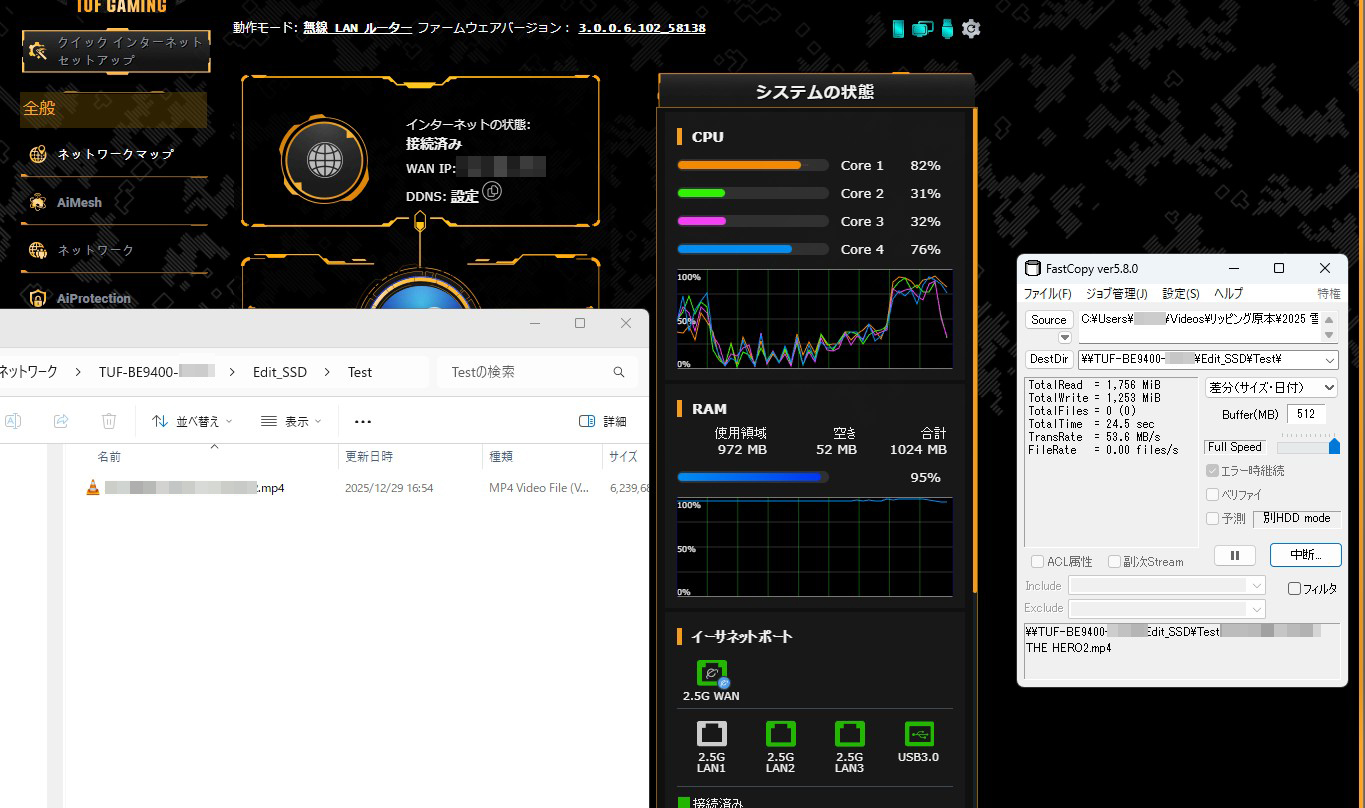
実際に今回はSSDを用意して本体に接続。簡易NASとして利用できるようにセットアップしてみました。ファイルをWi-Fiに接続したPCから転送すると実測で50MB/sほど出ておりかなり高速。Wi-Fi環境でこの速度でデータ伝送ができる簡易NASをセットアップできるとなると、個人的にはかなり重宝する印象です。
2週間の使用で感じた圧倒的な安定性。30台以上接続でも速度低下なし
2週間、デスクトップPC、スマートフォン、タブレットでの動画視聴、在宅勤務でのTeams会議、そして30台以上のスマートホーム機器を常時接続した環境で使い込んでみました。最も印象的だったのは、安定性の高さ。30台以上のデバイスを接続していても、Wi-Fiが不安定になる印象がほぼなかったのが印象的。
在宅勤務の日は、朝から晩までデスクトップPCを接続しっぱなし。Teams会議、大容量ファイルのアップロード、複数のWebブラウザタブを開いた状態での作業など、かなりヘビーに利用。特にTeams会議中の安定性は重要ですが、音声が途切れたり映像がフリーズしたりすることは少なかった印象。仕事で使うルーターとして、十分に信頼できるレベルといえます。
WiFi 7の性能と豊富な管理機能を約3.6万円で実現。多数のデバイスを接続する環境に最適

今回レビューしたASUS TUF Gaming BE9400。2週間使ってみて、WiFi 7の実力と高度な管理機能の両方を体感することができました。4LDKの広い家であっても最も遠い部屋からでも140Mbpsでの接続性を維持できることや、トラフィックモニターにWeb履歴といった豊富な管理機能を搭載している点。そしてAiProtection機能を始めとした充実のセキュリティを実現していることも嬉しい製品でした。設定の面では若干苦戦した点もありましたが、安定かどうしてしまえば気にならないという感じです。
価格は約3.6万円と決して安くはありませんが、WiFi 7の最新技術と高度な管理機能を網羅した製品で、ゲーミング用途はもちろん、在宅勤務で安定したネットワークが必要な方、スマートホーム機器を多数接続している方、家族のインターネット利用を管理したい方など、幅広いユーザーに合うはず。WiFi 7対応ルーターを探していて高度な管理機能も欲しいという方、スマートホーム化で多くの機器を同時に管理しなければならない方にはぴったりな製品です。

Google検索で当サイトの情報を見つけやすくする

関連ページ