【INNOCN 49Q1R】ウィンドウを横一列に3つ並べて使う49インチ QD-OLEDウルトラワイド。1800R曲面・5120×1440・最大144Hz、USB Type-C最大90W給電やKVM機能まで2ヶ月以上使って徹底レビュー

本記事はINNCONより製品(INNOCN 49Q1R)の提供を受けて作成しています。
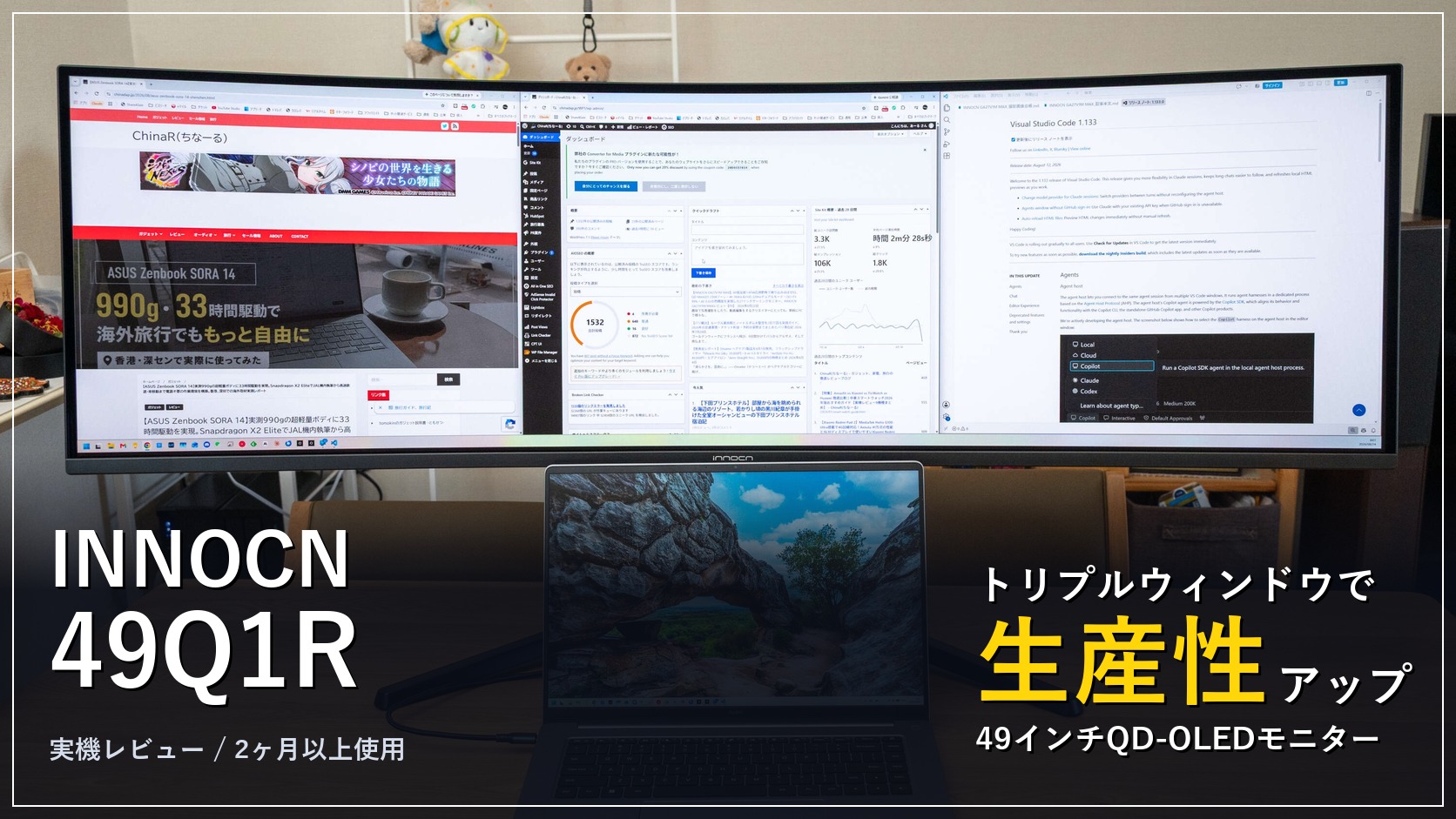
ブログ記事の執筆や写真の現像のように、複数のウィンドウを並べてPCで作業するときに効率を左右するのがディスプレイの作業領域。私も2024年のデスクツアーで紹介したとおり、34インチのウルトラワイドモニターKOORUI 34E6UCと27インチ4KのINNOCN 27C1U Superを並べ、ほぼすべての作業でウィンドウを2つ並べて使ってきました。2025年のデスクツアーでもこのデュアルモニター構成は4K側をパワーアップしつつ、直近はKOORUI 34E6UCとINNOCN GA27V1M MAXの2枚体制で使っていました。こうした2枚分の作業領域を1枚のパネルにまとめられるのが、49インチ・32:9のスーパーウルトラワイドモニターです。
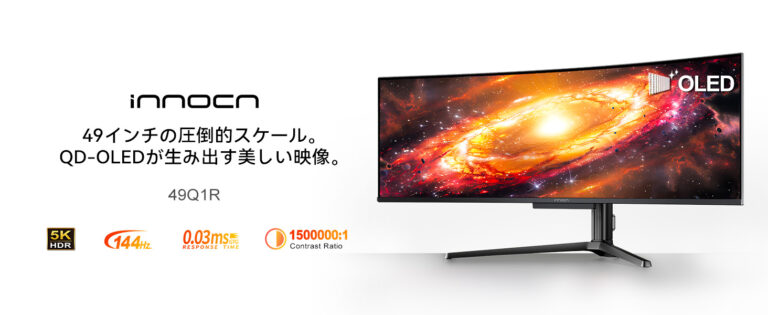
今回はINNOCNの49インチQD-OLEDウルトラワイドモニター、INNOCN 49Q1Rをメーカーより提供していただき、2ヶ月以上使用してみましたのでレビュー。1800Rの曲面に5120×1440のQD-OLEDパネルを組み合わせ、最大144Hz・応答速度0.03ms(GTG)に対応し大画面と高画質を両立したモデルです。USB Type-Cは最大90Wの給電に対応し、KVMやHDMI 2.1×2も備えています。価格は日本公式ストアとAmazon(プライム会員価格)で159,999円(税込)です。

INNOCN 49Q1Rのスペック。49インチ・32:9のQD-OLEDウルトラワイドモニター
| 項目 | スペック |
|---|---|
| パネル | QD-OLED |
| 画面サイズ | 49インチ |
| アスペクト比 | 32:9 |
| 曲率 | 1800R |
| 解像度 | 5120×1440 |
| リフレッシュレート | 144Hz |
| 応答速度 | 0.03ms(GTG) |
| 輝度 | HDR時ピーク 1,002nit(APL 3%)/450nit(APL 10%)、SDR時 250nit(APL 100%) |
| HDR | DisplayHDR True Black 400 |
| コントラスト比 | 1,500,000:1 |
| 表示色 | 10bit(約10.7億色) |
| 色域 | sRGB 99% / DCI-P3 99% / Adobe RGB 99% / NTSC 96% |
| 色精度 | ΔE<2 |
| 視野角 | 178°/178° |
| 映像入力 | HDMI 2.1×2 / DisplayPort 1.4×1 / USB Type-C×1 |
| USB Type-C給電 | 最大90W |
| USBハブ | USB-A×2 / USB-B 3.0×1 |
| 有線LAN | RJ45×1(100Mbps) |
| 音声 | 3.5mmオーディオ出力 / 5Wスピーカー×2 |
| 主な機能 | Adaptive Sync / PIP・PBP / KVM / 低ブルーライトモード / RGBライティング |
| 電源 | 電源内蔵(AC100〜240V)/ 消費電力 標準80W・最大315W |
| スタンド調整 | 高さ120mm / チルト 前5°・後20° / スイベル±20° |
| VESA | 100×100mm |
| サイズ(スタンド込み) | 1199.11×573.2×360.48mm |
| サイズ(スタンドなし) | 1199.11×365.35×170.23mm |
| 重量 | 9.5kg |
INNOCN 49Q1Rは、49インチ・32:9のウルトラワイド画面に5120×1440の解像度を持つQD-OLEDモニター。1800Rの曲面パネルと最大144Hzのリフレッシュレートに加え、映像と最大90Wの給電をケーブル1本でまかなえるUSB Type-Cも備えています。
全機キャリブレーション済み。1800Rの曲面でも存在感のある49インチディスプレイ
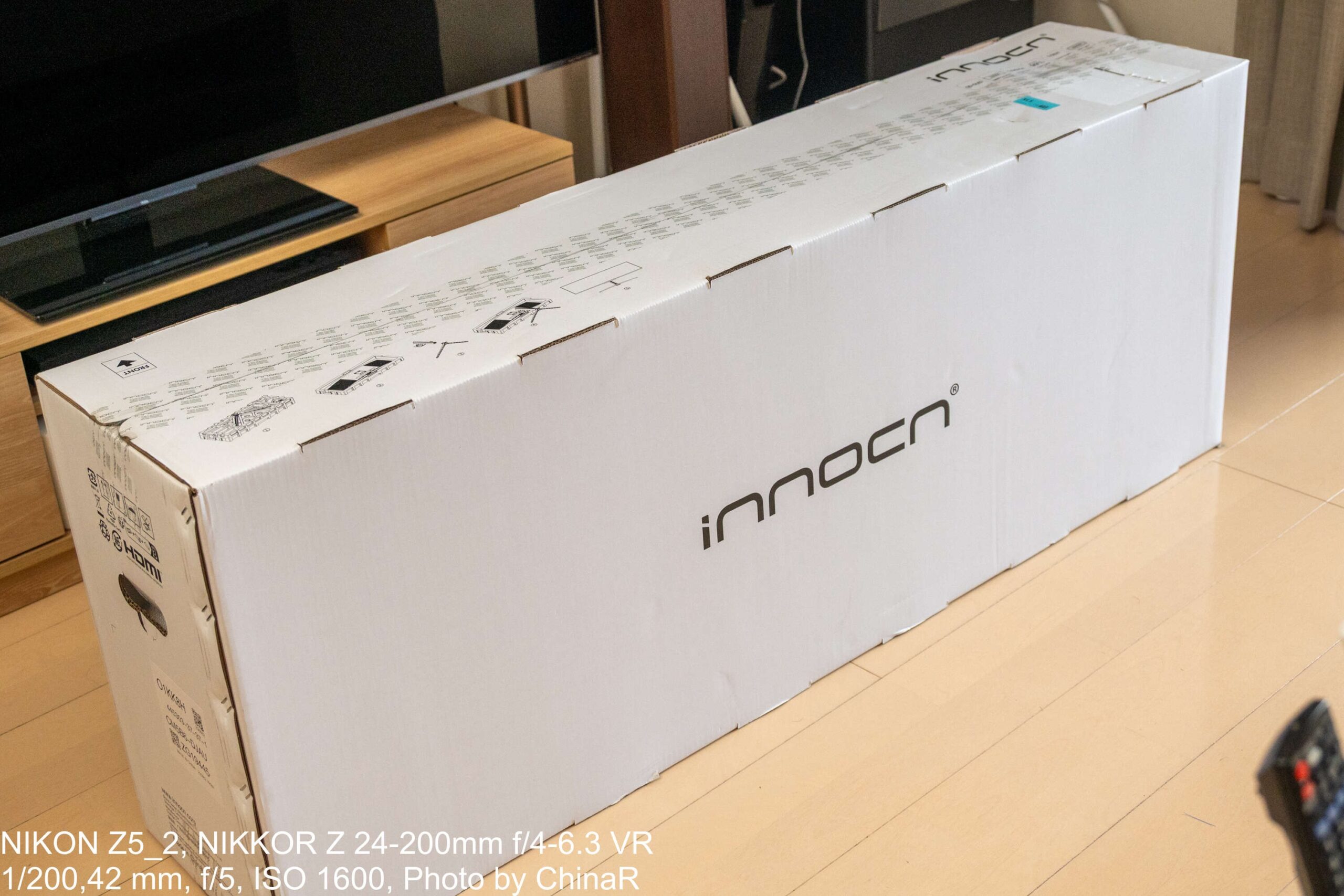
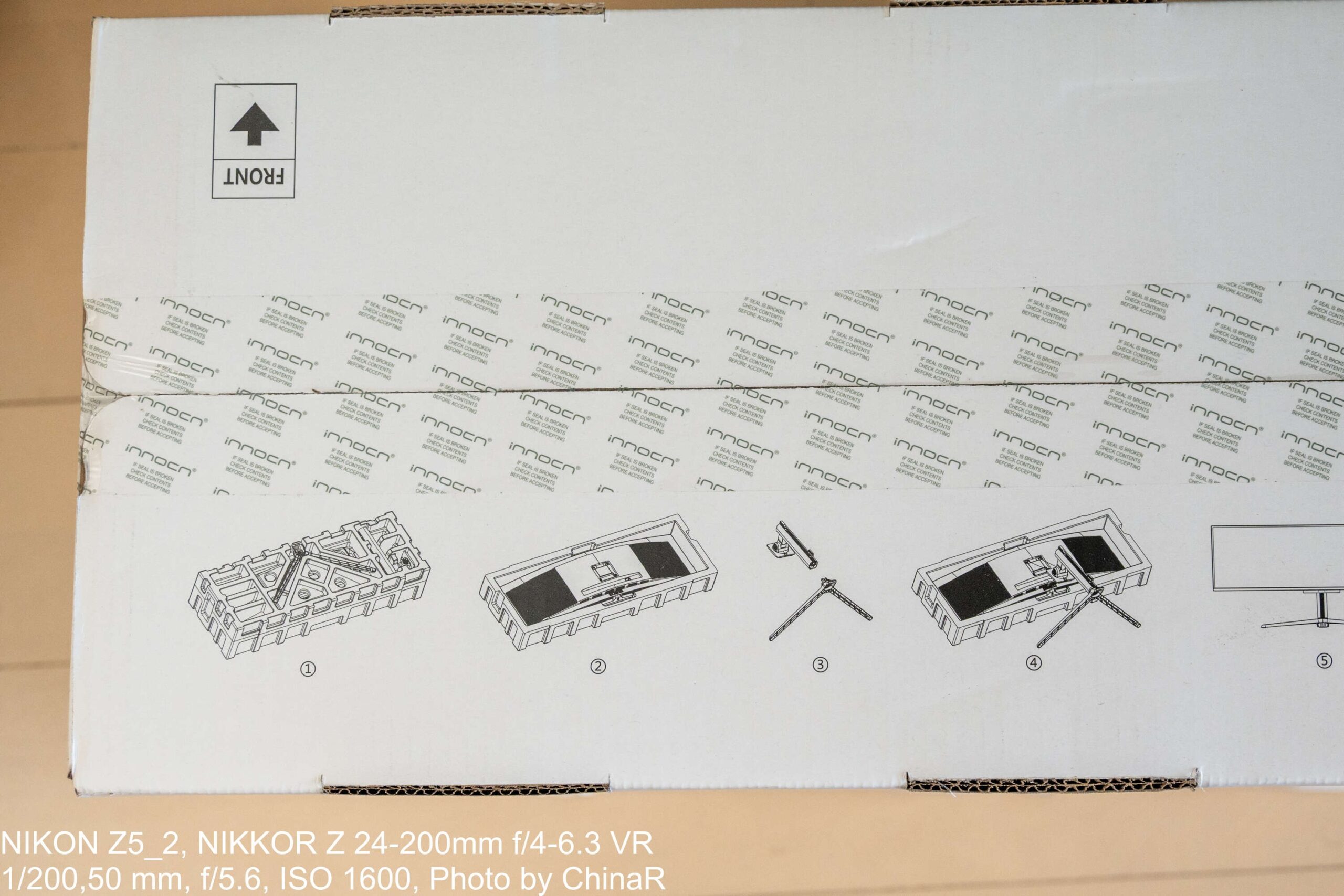
INNOCN 49Q1Rの外箱は、白地の側面にinnocnのロゴだけを置いたシンプルなデザインです。上面にはFRONTの矢印とともに、開梱の手順を①〜⑤の5段階で示したイラストを印刷。箱の合わせ目は、innocnのロゴが入ったテープで封をしてありました。
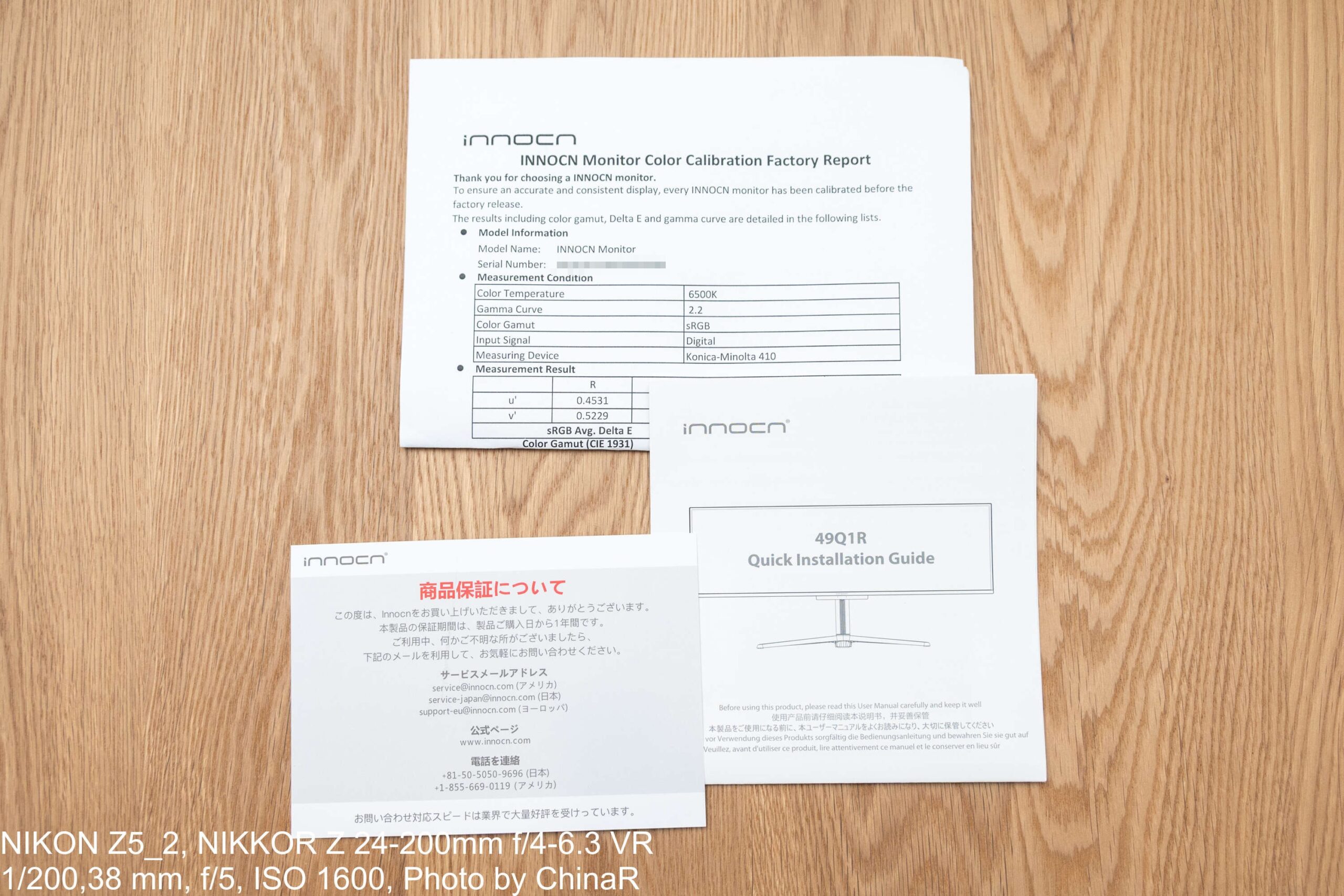
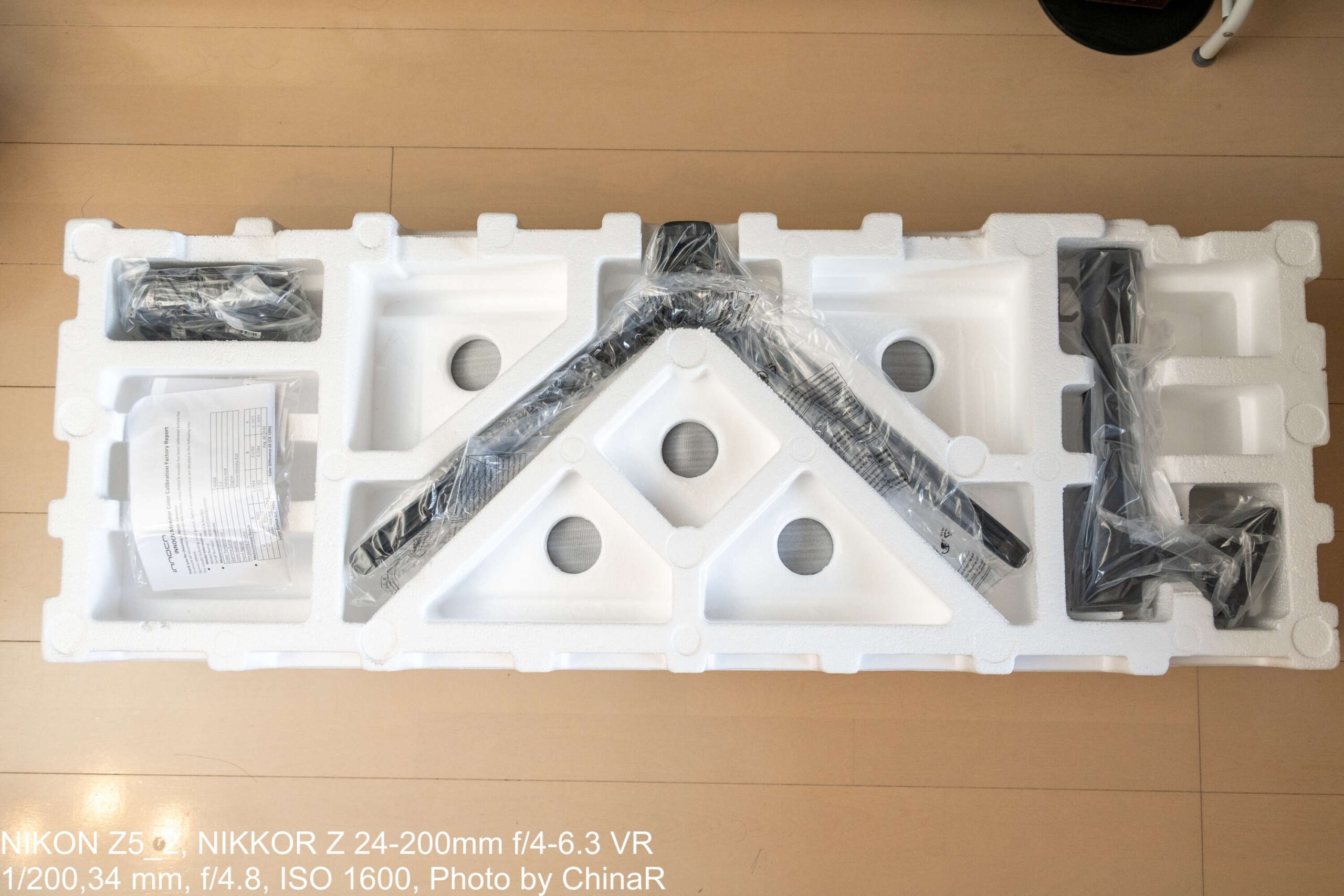
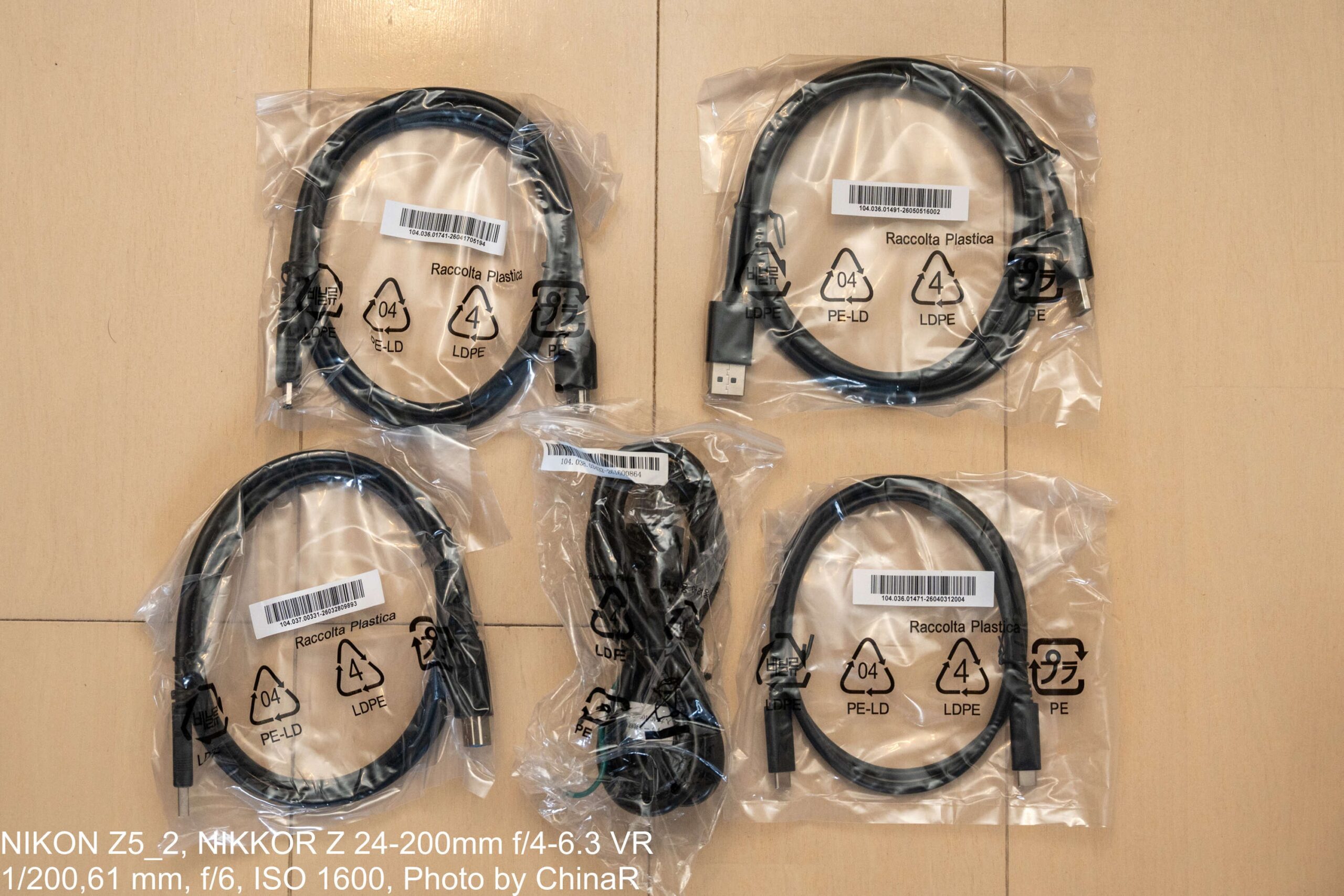
箱を開けると、緩衝材の上段にスタンドの脚と支柱、ケーブル類の袋、そして校正レポートが収まっていました。ケーブルは1本ずつ個包装で、袋は全部で5つ。同梱品は、電源ケーブル、DisplayPortケーブル、HDMIケーブル、USBケーブル、USB Type-CケーブルとケーブルはPCなどにつなぐ際に必要なものを一通り同梱。また、ユーザーマニュアル、カラーキャリブレーションレポート、VESAネジも当然付属しています。(VESAネジは本体裏に装着済み)
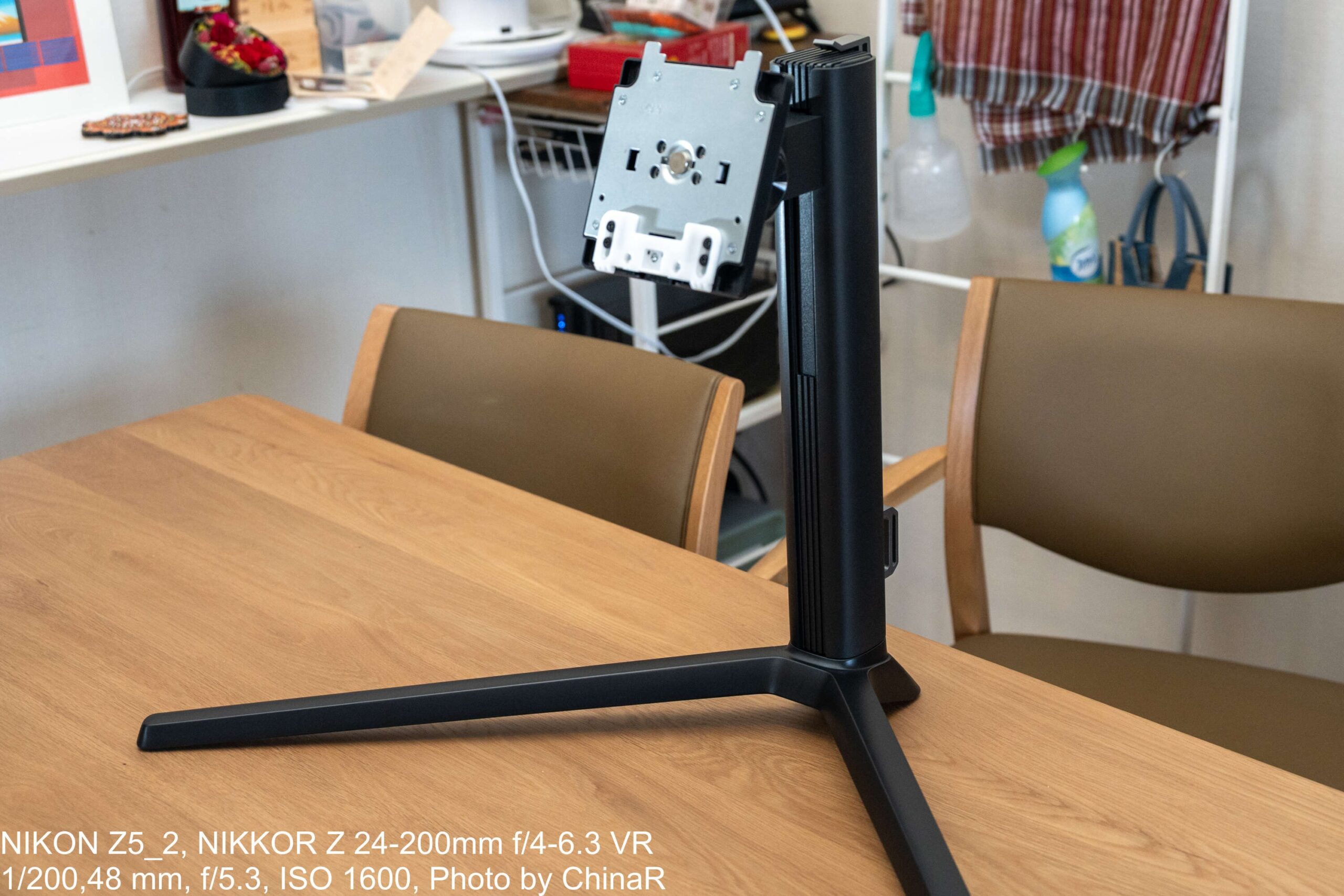
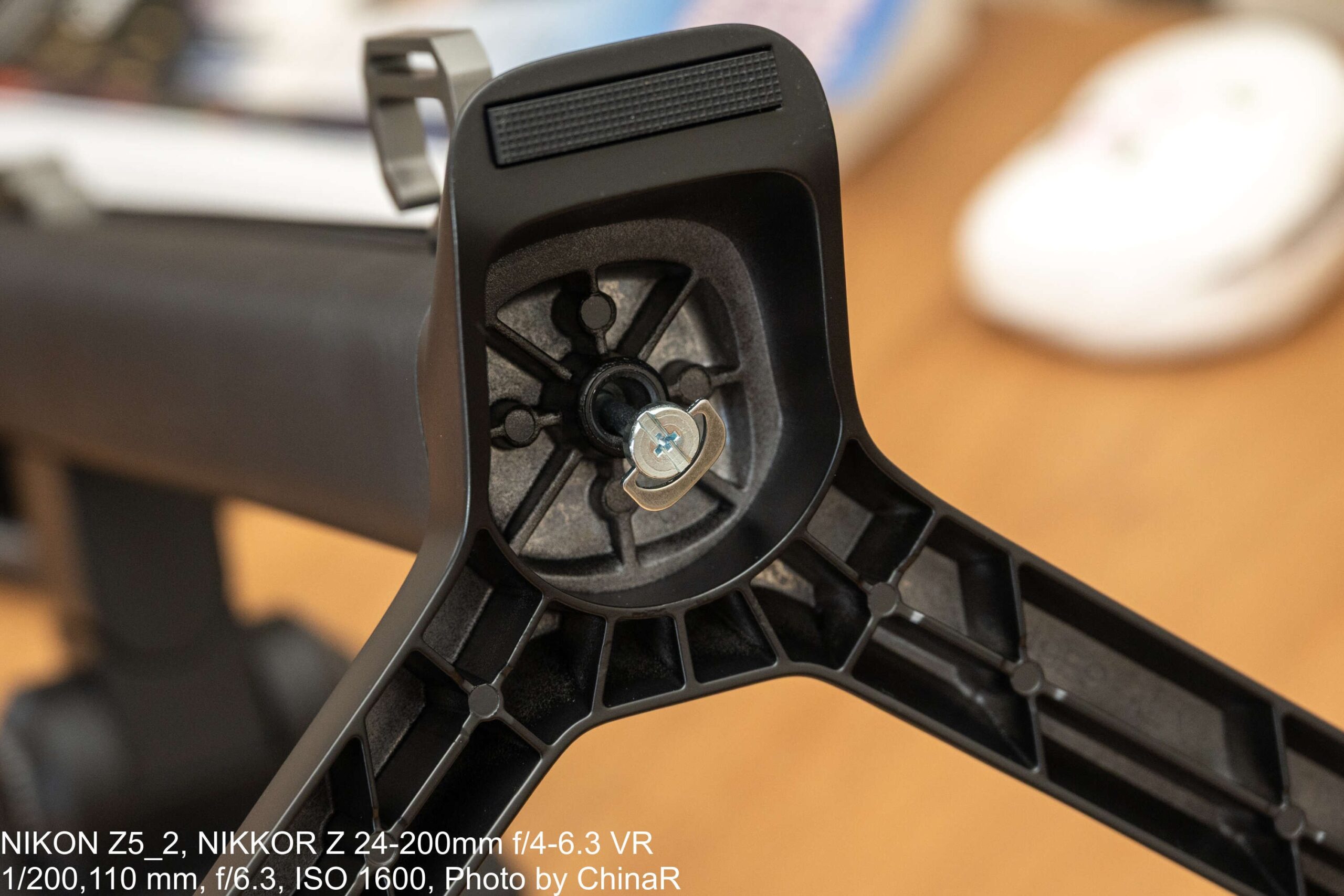
同梱品を一通り確認したあと、まずは付属スタンドを組み立てていきます。モニターアームを利用する場合は利用しませんが、テーブルなどにそのまま置く場合には付属スタンドがベターかと。3方向に脚を伸ばした台座に支柱を立てる構造で、台座の裏側の中央にはリング付きのネジがあります。支柱の上部にはモニターの取付プレート、側面にはケーブルを通すフックを備えます。スタンドの調整範囲は、高さ120mm、チルトが前5°・後20°、スイベルが±20°です。
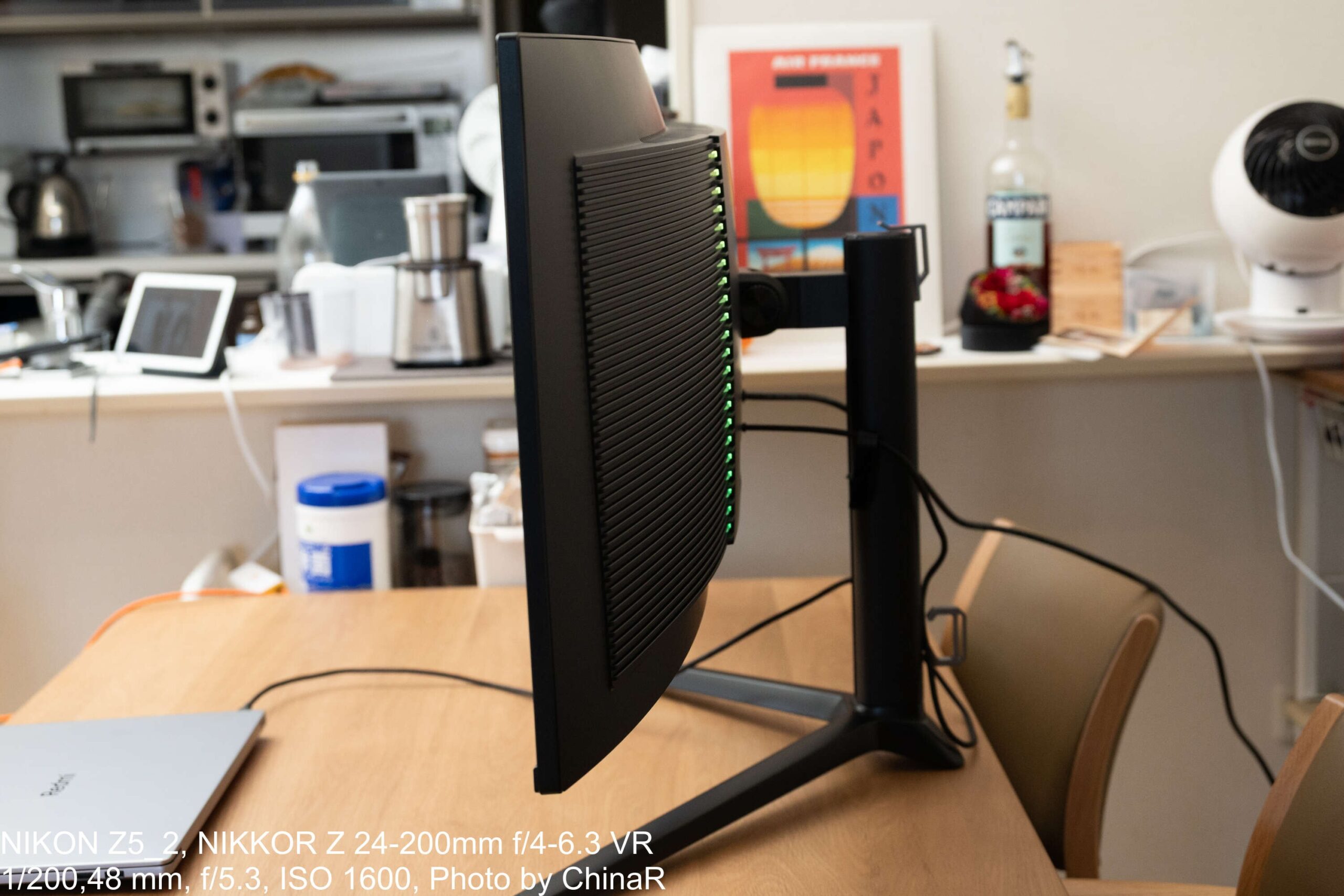
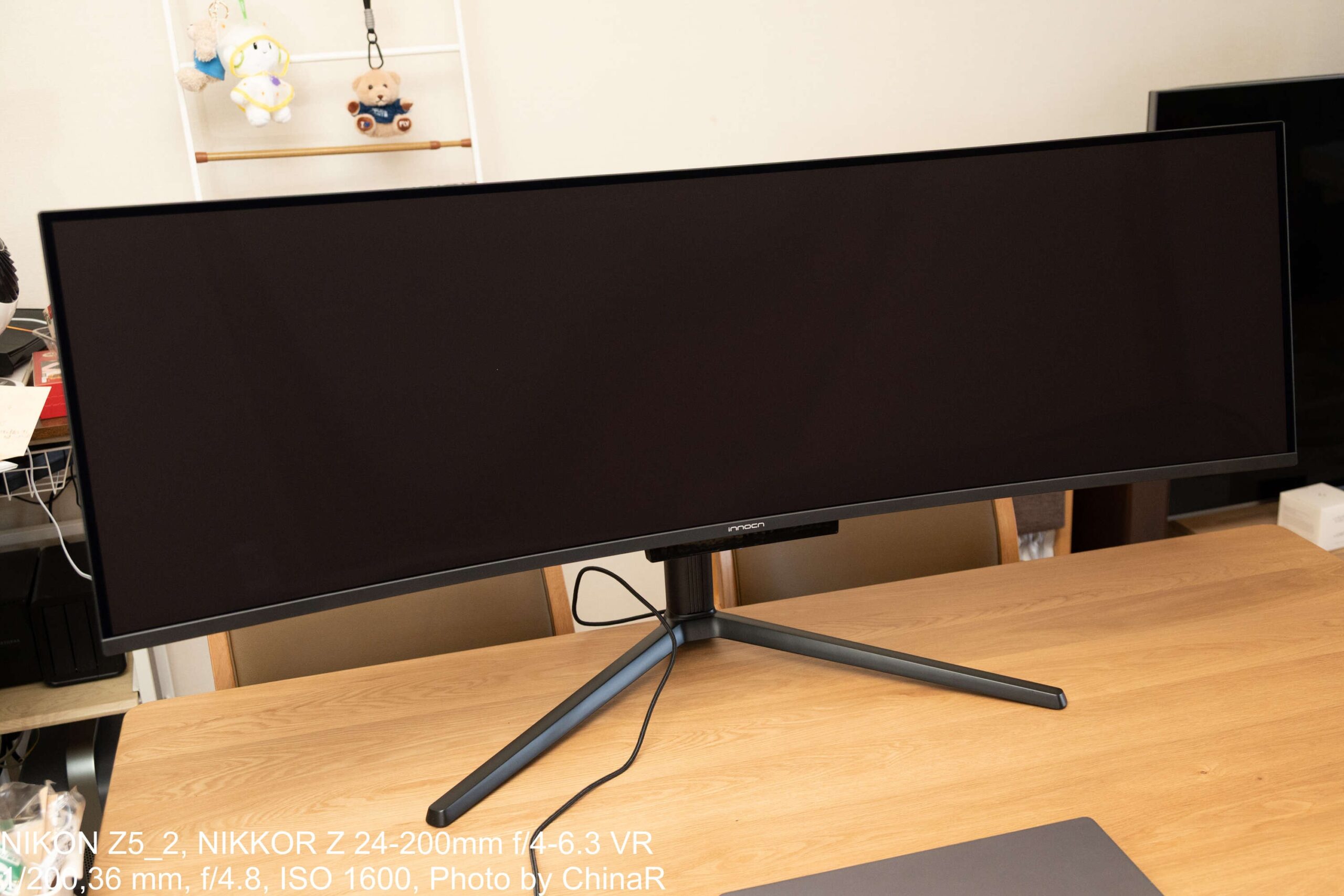
組み立てたスタンドに本体を取り付けたあと、まずはダイニングテーブルに置いてみます。背面から出したケーブルは、支柱の側面のフックにまとめて通しています。真横から見ると、本体の背面もパネルの曲面に沿って緩やかなカーブを描く形になっています。本体が重量級(9.5kg)のためスタンドは奥行きがある構造のため付属スタンドで設置する場合には設置するテーブルの奥行きも重要になってくるかと。
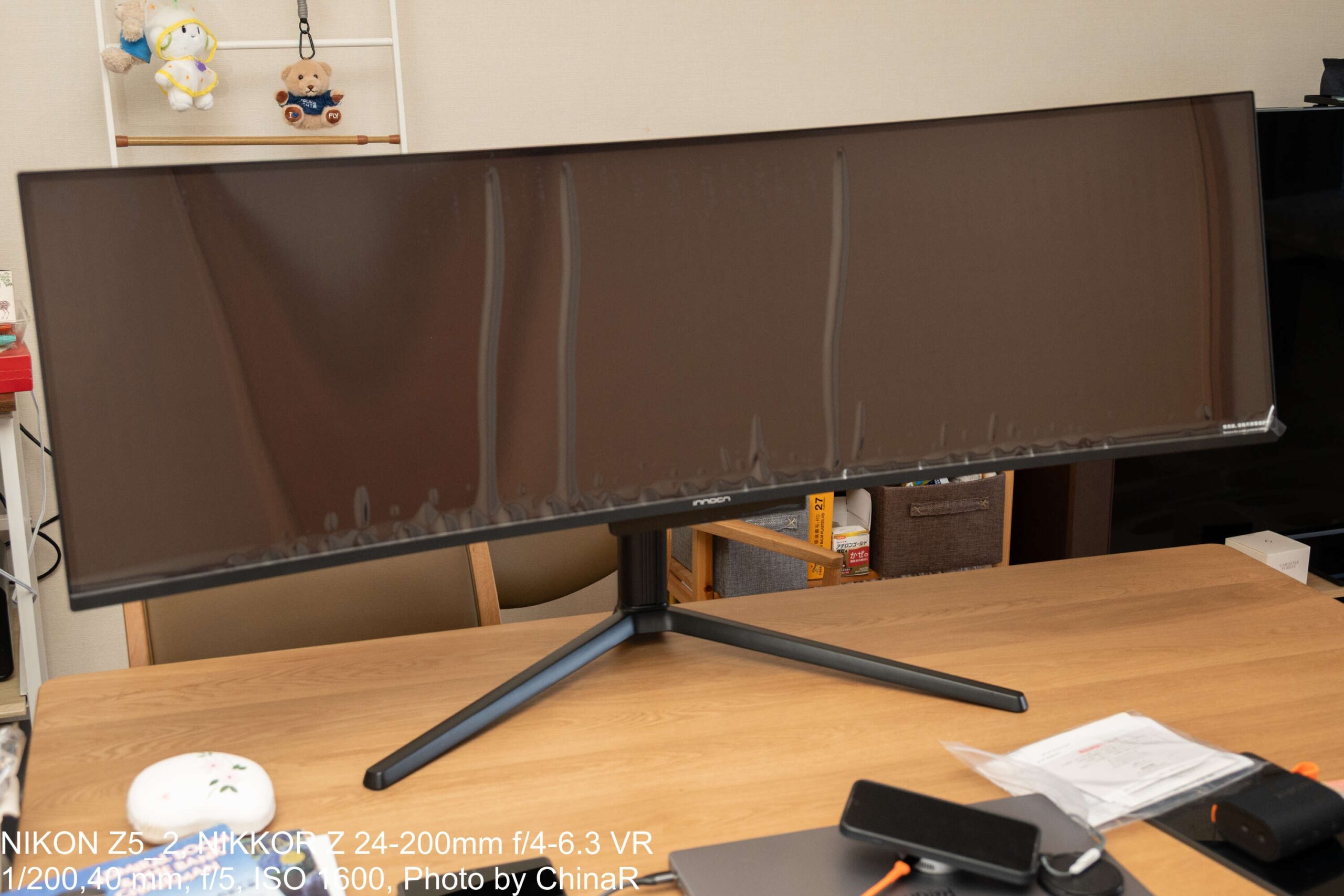
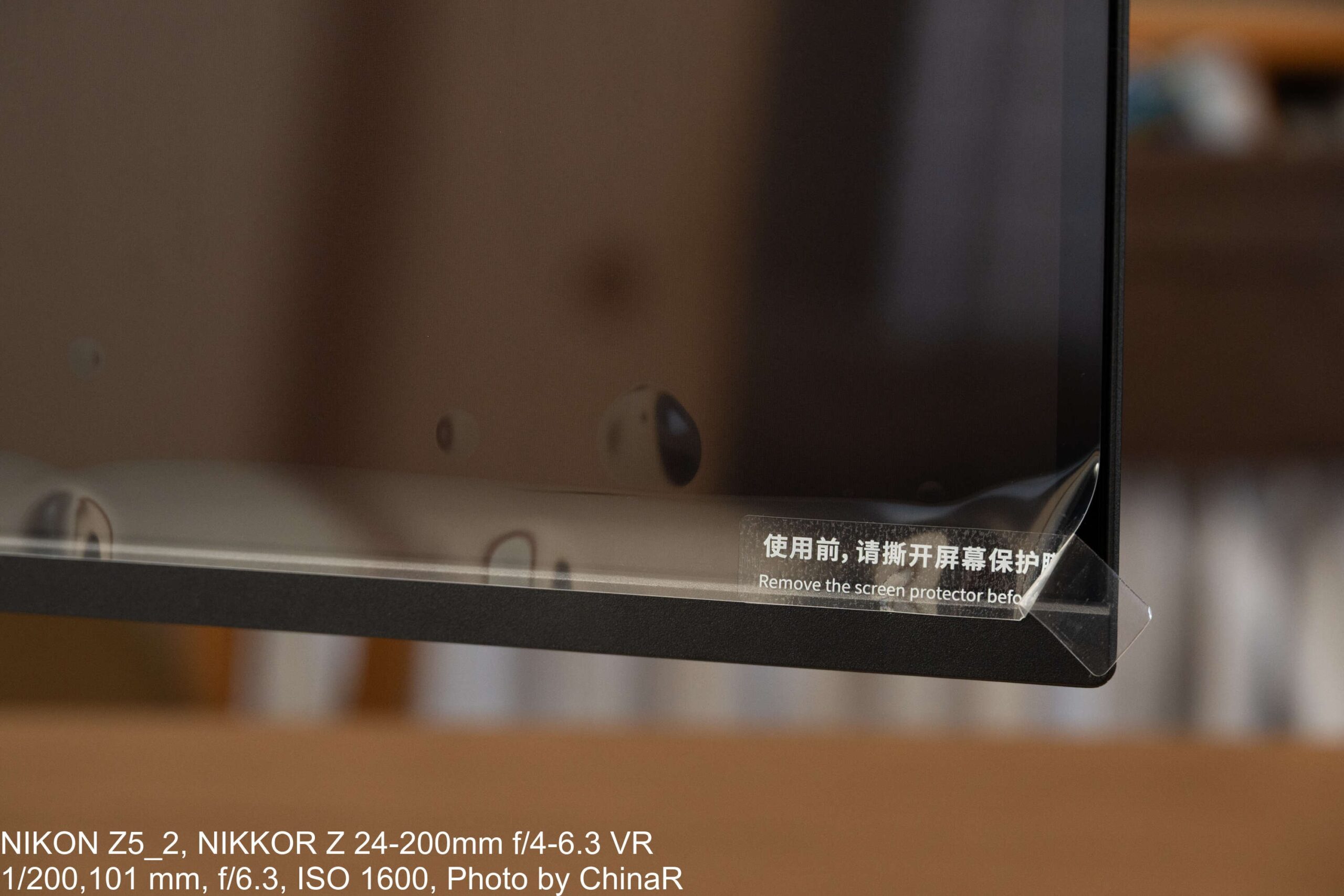
テーブルに置いた時点では、画面は出荷時の保護フィルムで覆われたまま。フィルムの表面には縦のしわが見えます。剥がし口は画面の右下隅にあり、使用前に保護フィルムを剥がすよう中国語と英語で書いたラベルが付いていました。
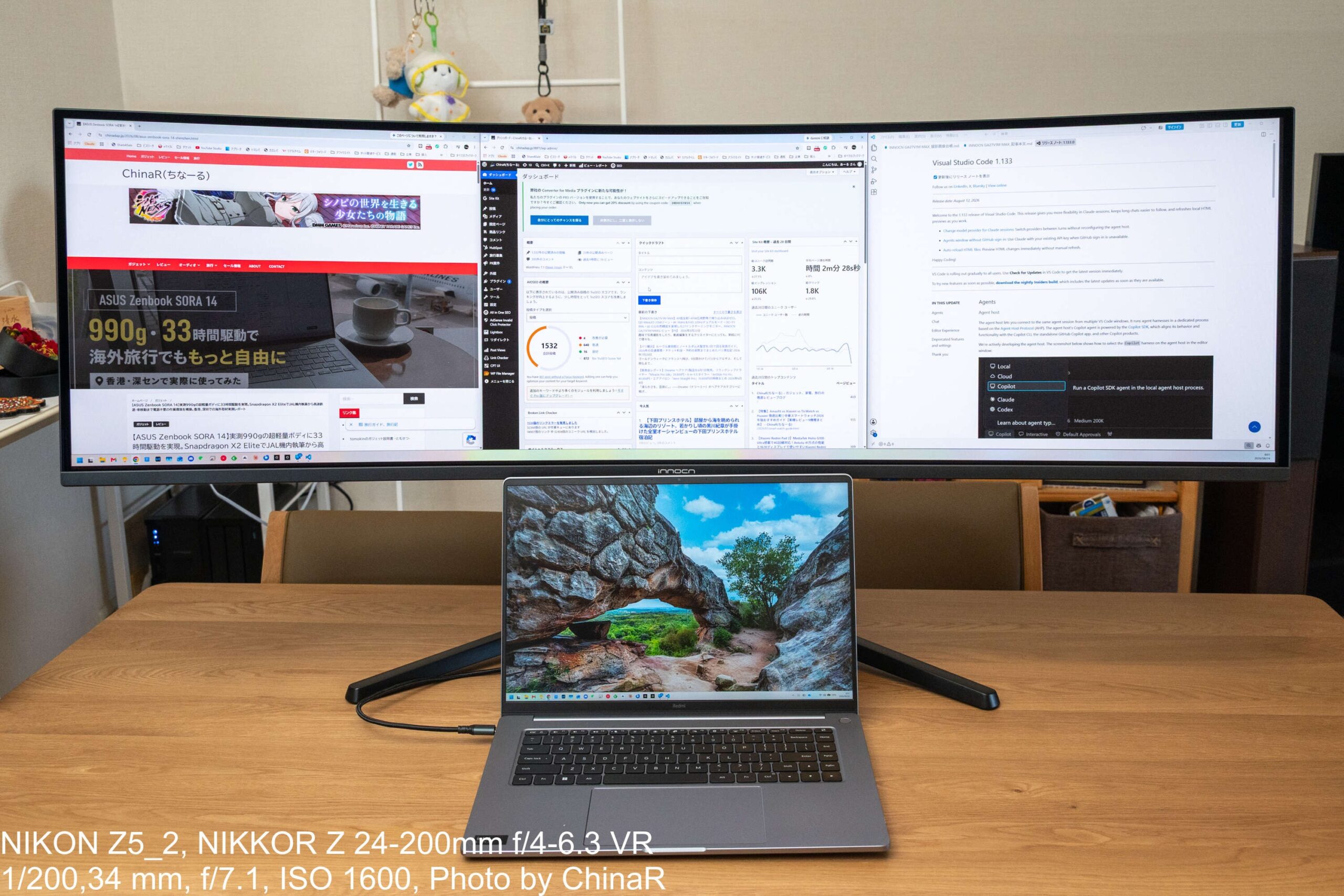
この保護フィルムを剥がせば、設置は完了です。サイズはスタンド込みで約1199.11×573.2×360.48mm、重量は公称で約9.5kg。1800Rの曲率によって、画面の左右が手前に回り込む形状になっています。設置して最初に感じたのは存在感の大きさ。4人用のダイニングテーブルに設置してもこの横幅のため、かなり大きいということがよく分かるかと。
電源を入れて日本語のOSDを設定。Windowsでは5120×1440を推奨表示
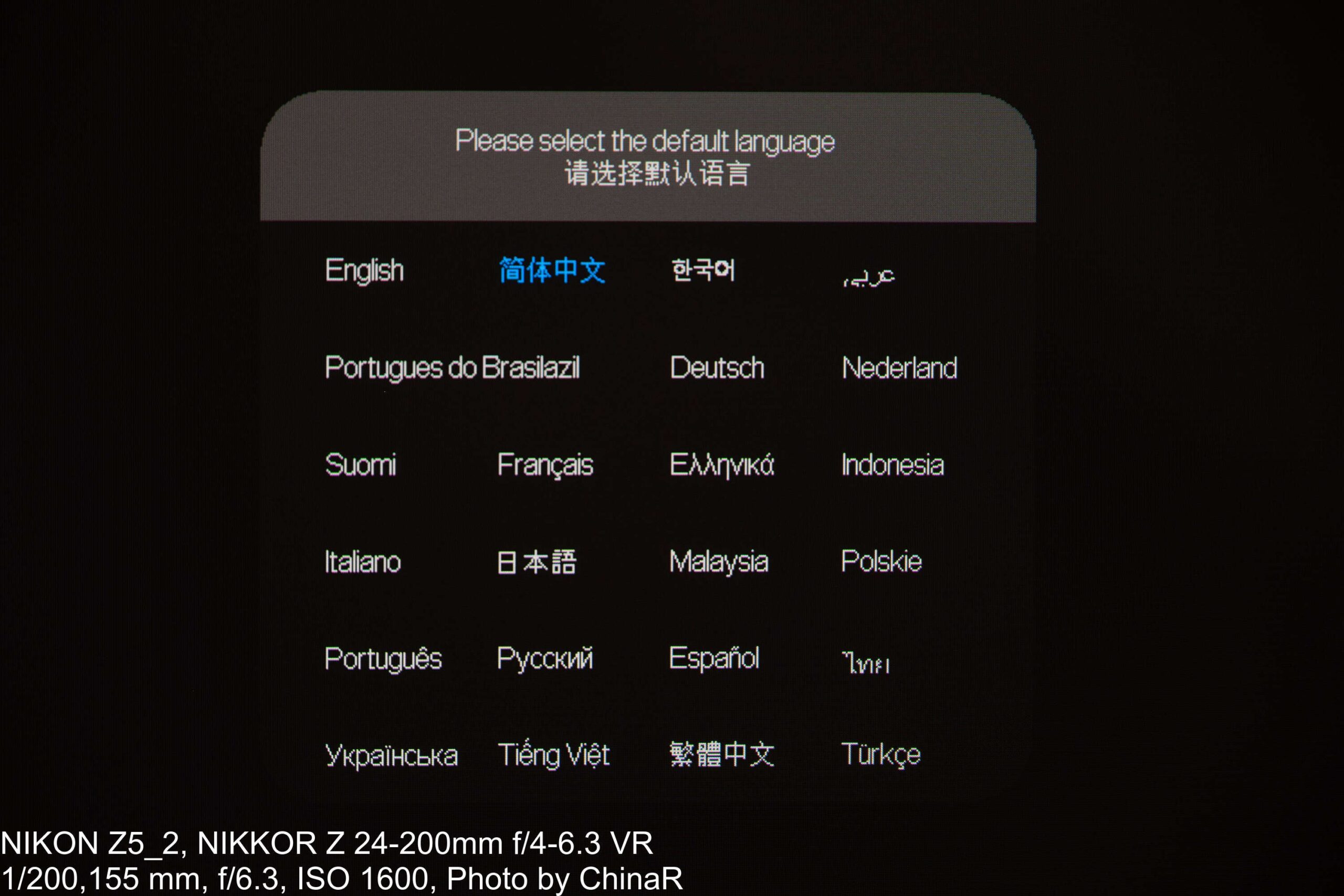
設置が終わったら、電源ケーブルを背面につないで初期設定に進みます。AC-DC変換は本体に内蔵しているため電源ケーブルは単純な3ピンのケーブルでした。電源を入れて初めて起動すると、まず言語の選択画面が表示。日本語を含む24の言語から選ぶ形で、日本語を選ぶとOSDのメニューも含め基本的に表示される内容がすべて日本語表示に切り替わります。
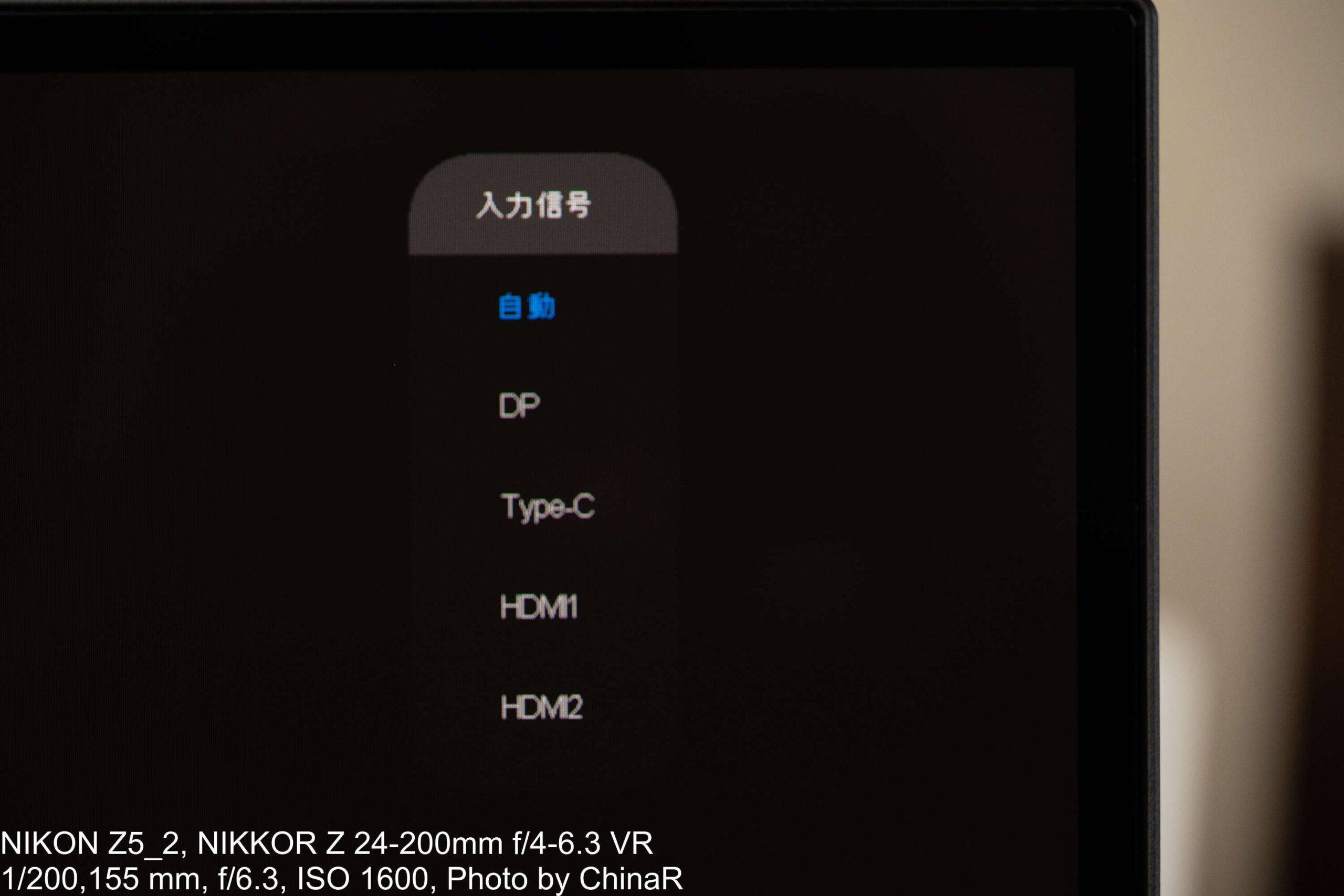
OSDの「入力信号」メニューには、自動・DP・Type-C・HDMI1・HDMI2の5項目が並びます。初期状態で選ばれているのは「自動」になっています。常時メインPCに接続していて、そのPCがしかも起動しっぱなし、という場合にはサブPCを接続した際にうまく切り替わらないこともあるため、私の場合は普段は手動で切り替えるようにしています。
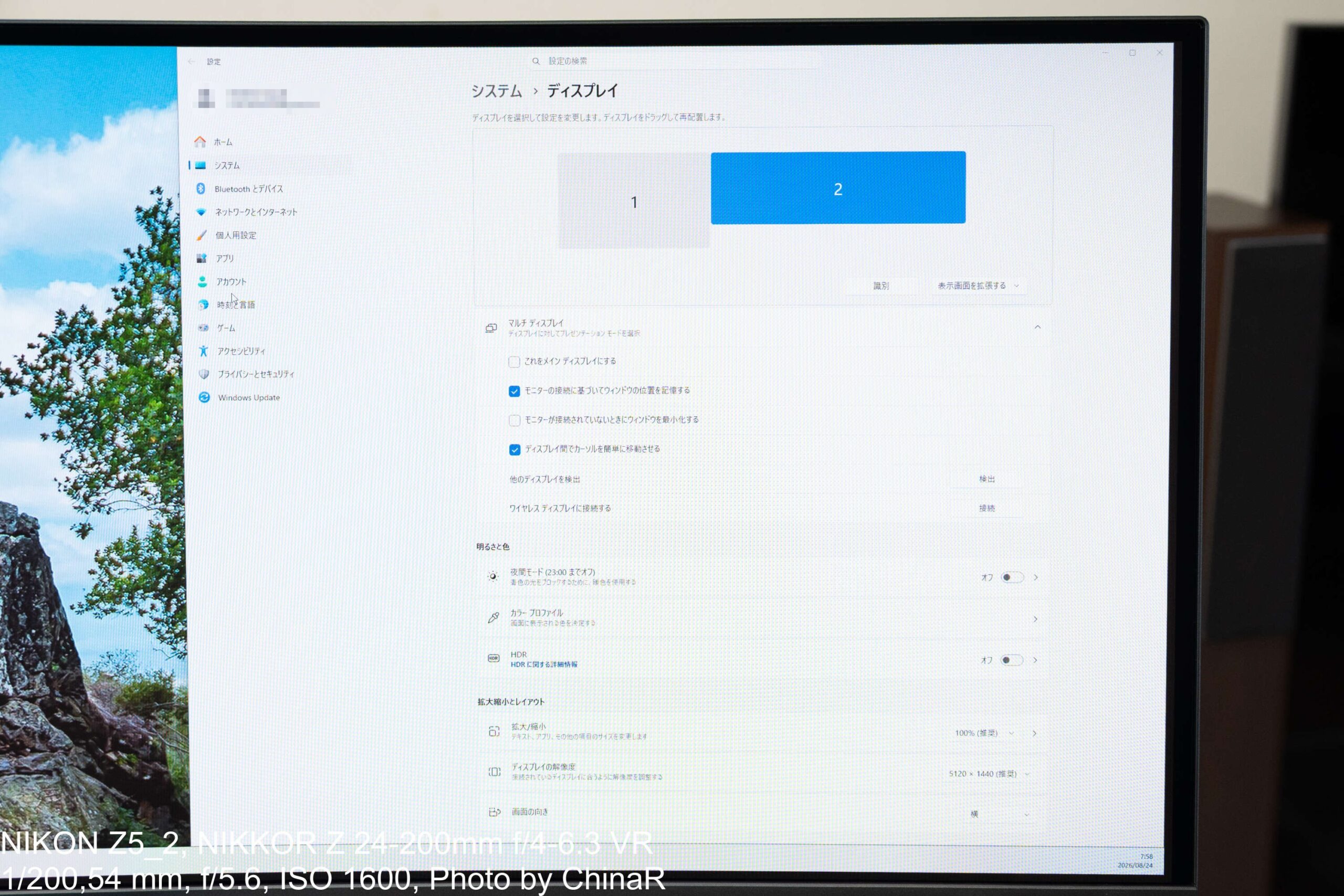
PCをつないでWindowsのディスプレイ設定を開くと、解像度の5120×1440と拡大縮小の100%が、推奨設定として表示されました。写真ではXiaomi Redmi Book Pro 16 2024(ディスプレイ解像度3072×1920=3.1K)を接続しているため、設定画面の左側にRedmi Book側のディスプレイが表示。3.1Kのディスプレイの表示と比べても、INNOCN 49Q1Rの横幅がいかに大きいかというのはよく分かるかと。
ベゼルは全体的に細め。背面にはRGBライティングと、100mm×100mmのVESAマウントを搭載
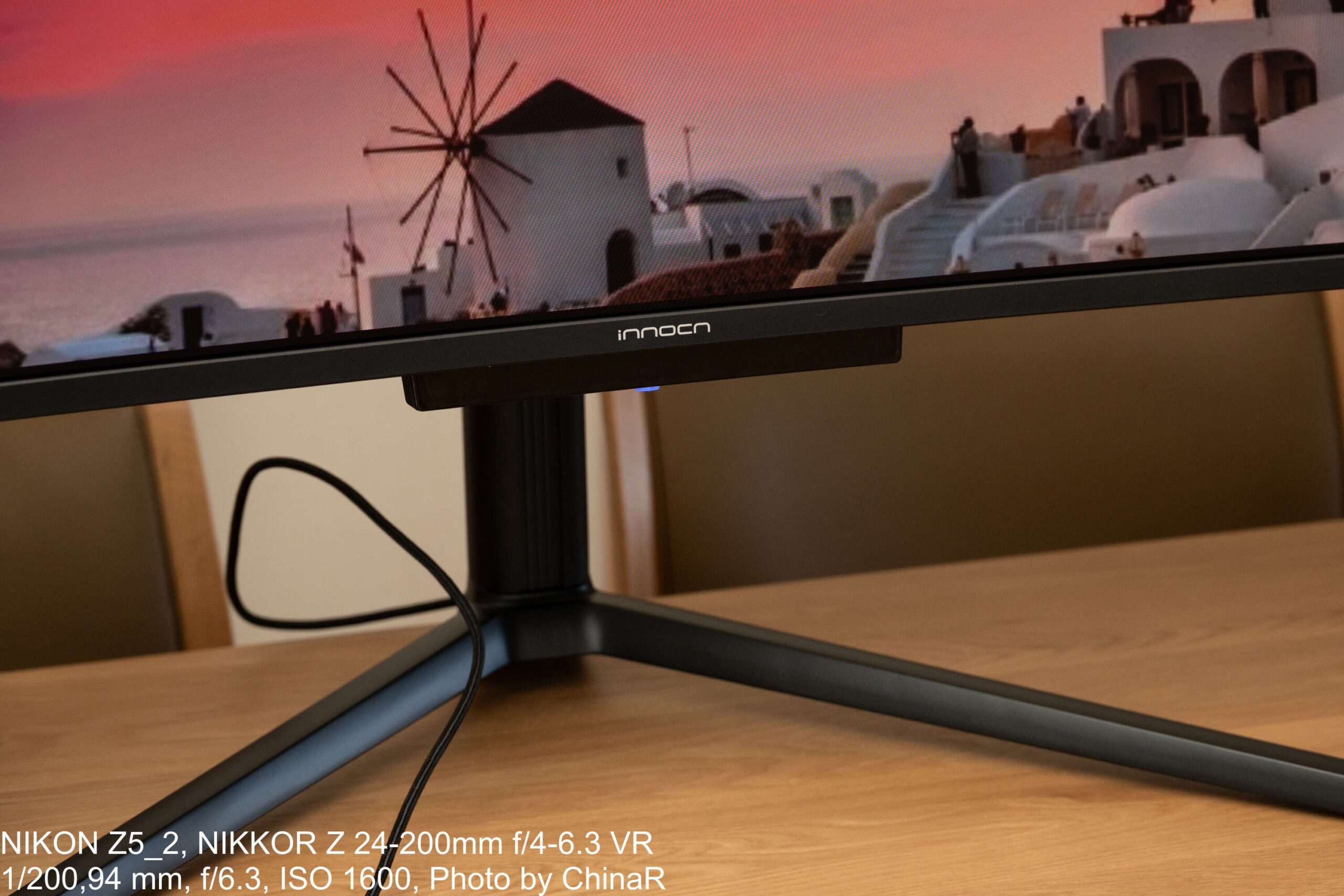
初期設定を済ませたところで、改めて本体の外観を見ていきます。下ベゼルの中央にはinnocnのロゴを配置し、その下の小さな突起部には電源ONであることを示す青いインジケーターライトが点灯しています。ベゼルは上辺と左右が細く、ロゴのある下辺だけがわずかに太めのデザインになっていました。
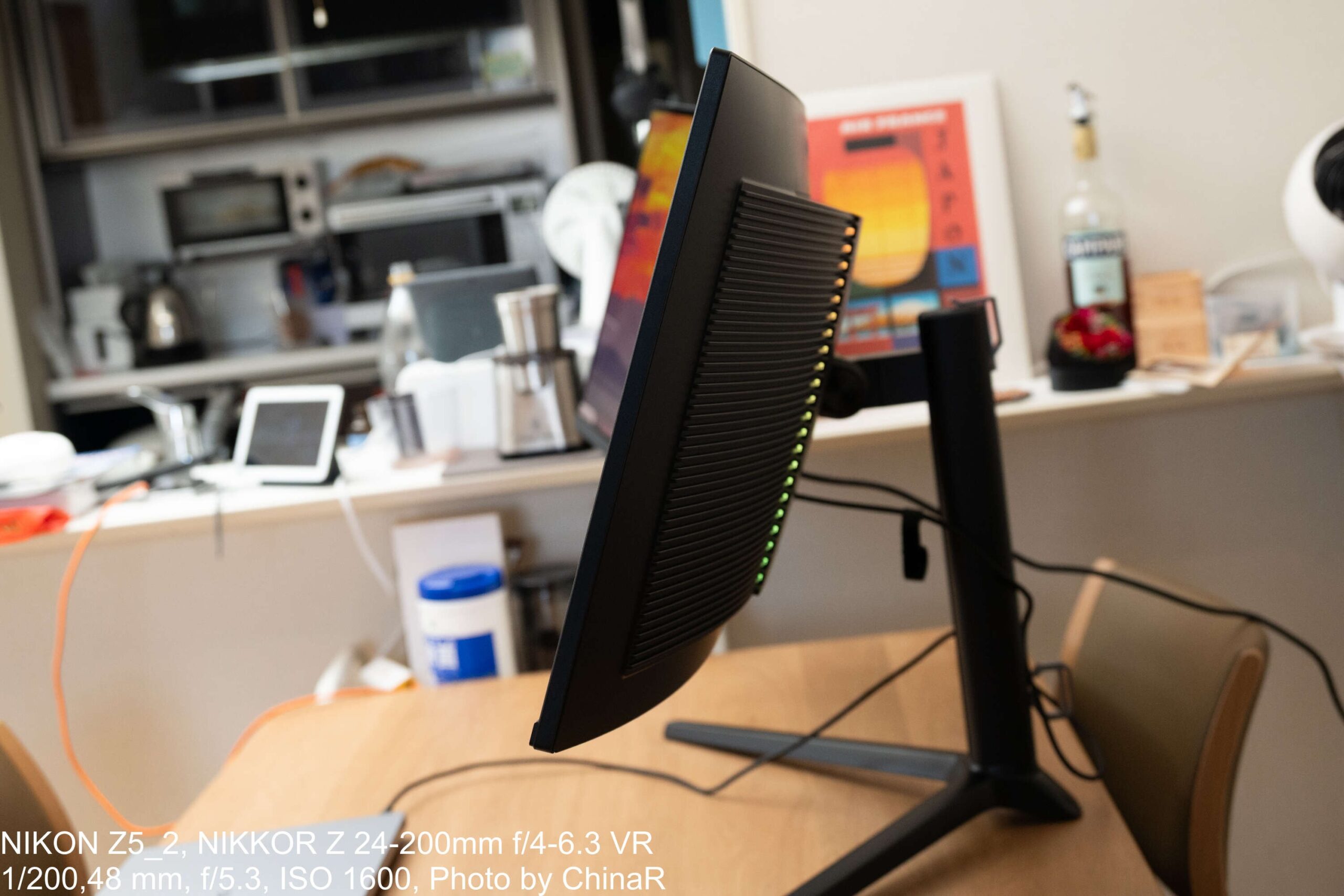
背面に回ると、RGBライティングでスリットの縁に沿って小さな光が縦に並んでいます。写真ではそこまでのインパクトはありませんが暗い部屋に設置すれば後ろの壁をうっすらと照らすライトになる感じ。なお、このRGBライティングについては設定でOFFにすることも可能。私の場合は暗い部屋で点灯すると鬱陶しいとも感じてしまうため、このライトはOFFにしています。
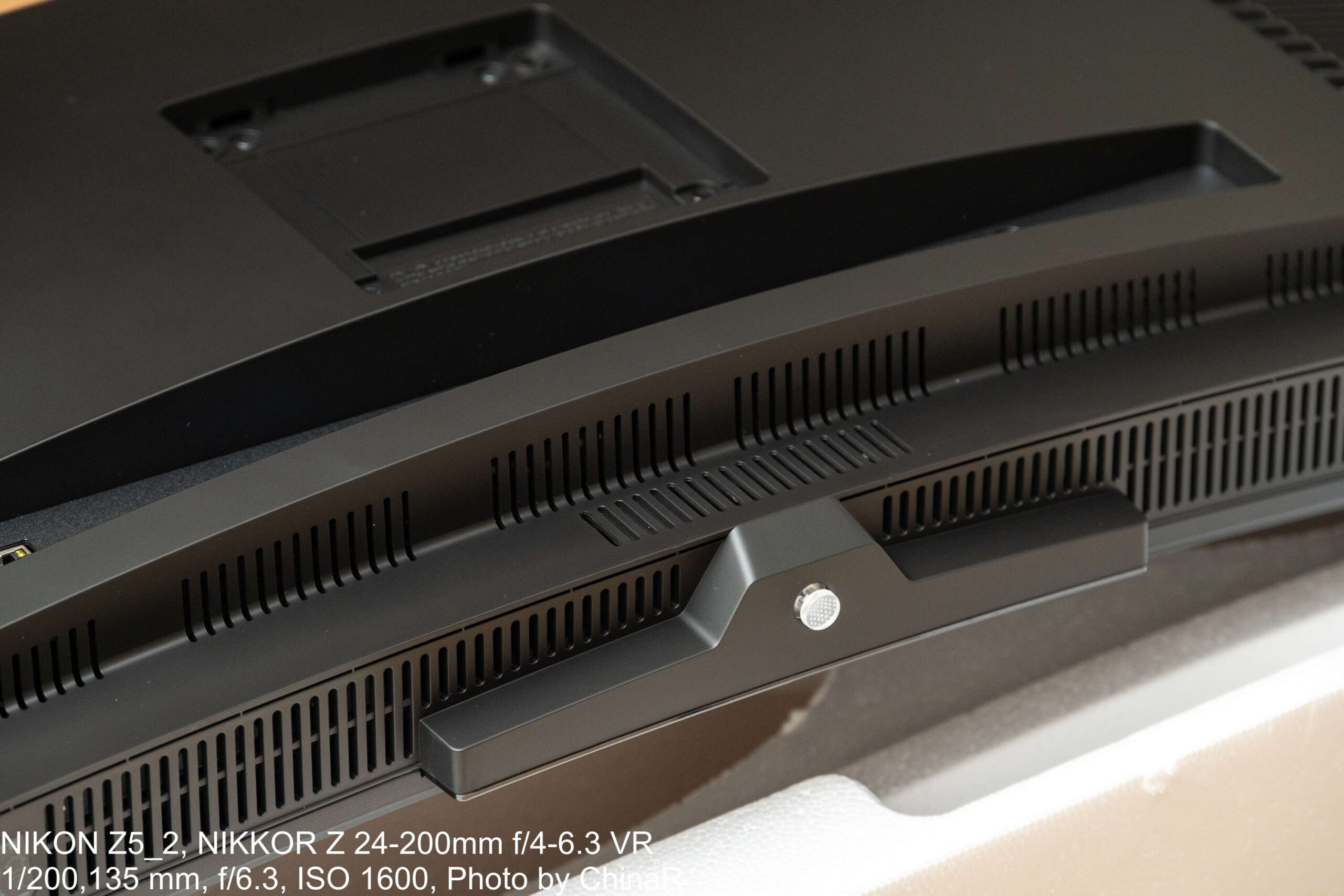
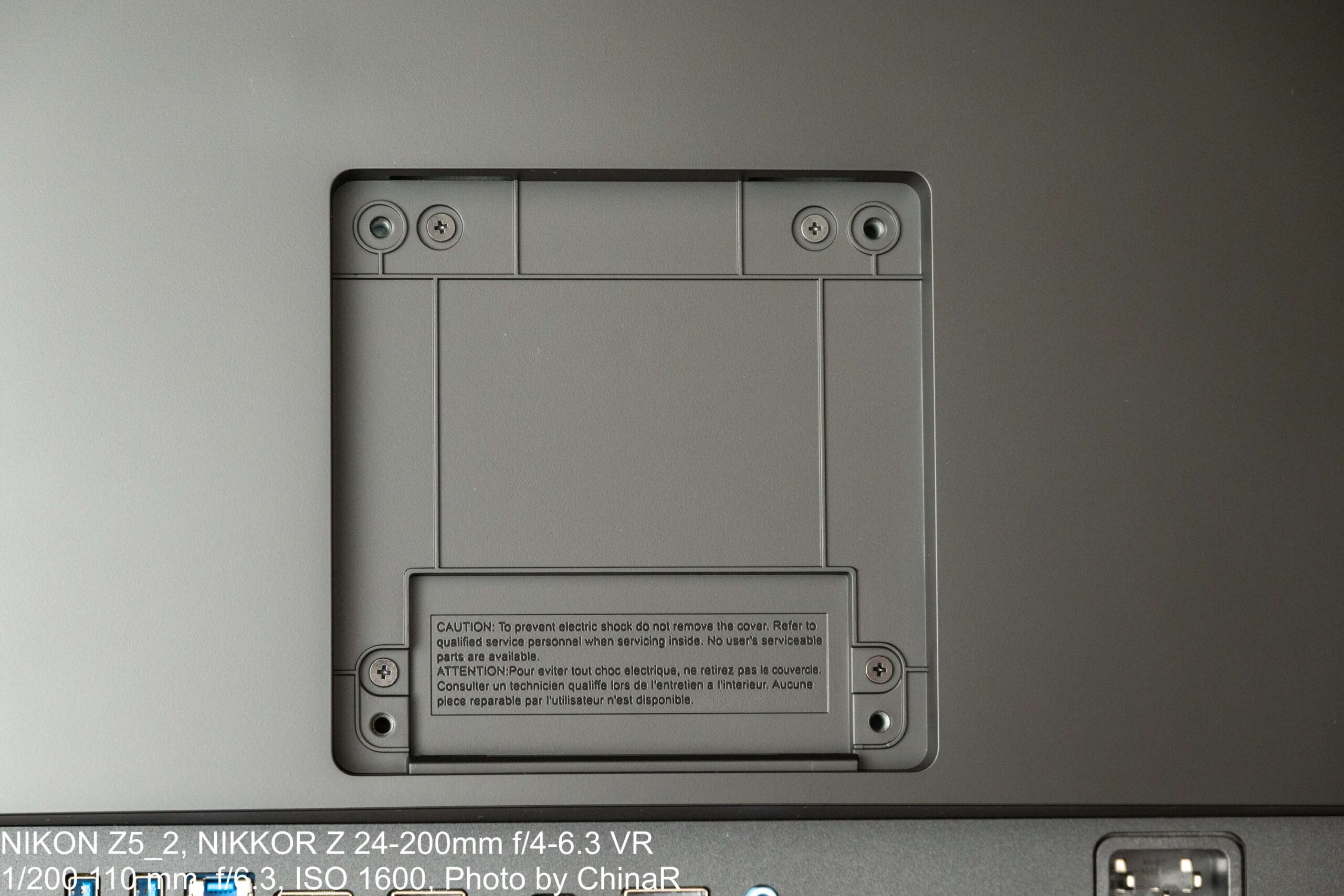
背面の下部には、パネルの曲面に沿って通気用のスリットが並んでいます。中央の一段凹んだ部分がVESA 100×100mmの取付部。四隅にネジが留まり、その下側には注意書きのあるカバーが付いています。
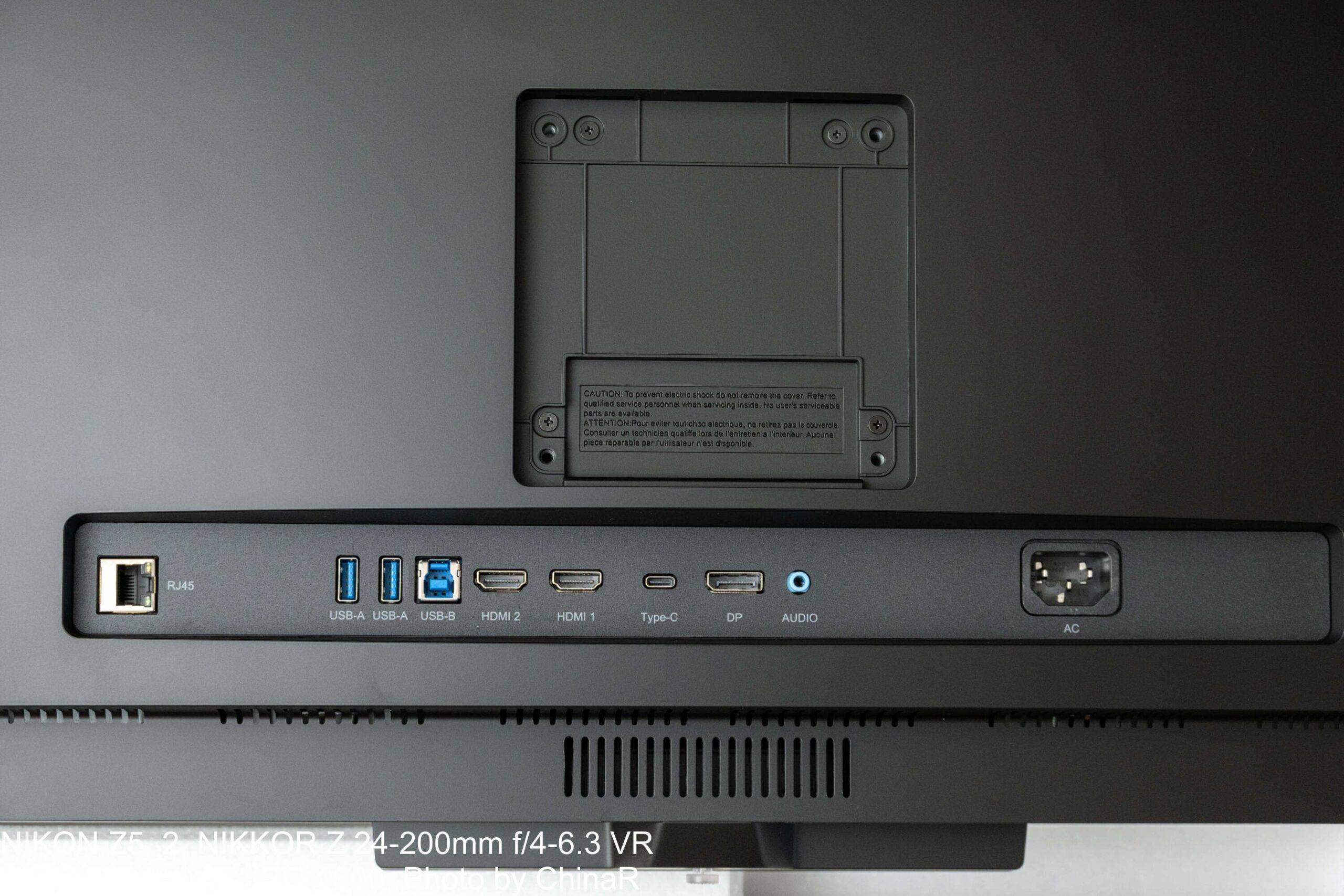
VESA取付部のすぐ下に並んでいるのが、各種の接続端子です。左からLAN RJ45、USB-A×2、USB-B(KVM用)、HDMI 2、HDMI 1、USB Type-C、DP、AUDIO、AC電源という順番。有線LANのRJ45は100Mbps、USBハブはUSB-A×2で後述するようにKVMに対応しているため、USB-Bで接続するPCと、USB Type-Cを使って接続するPCの2台でUSB-Aに接続しているマウスやキーボードを共有して利用できるようになっています。
3分割でも広々作業できる5120×1440。2分割なら写真の現像にもちょうどいい広さ
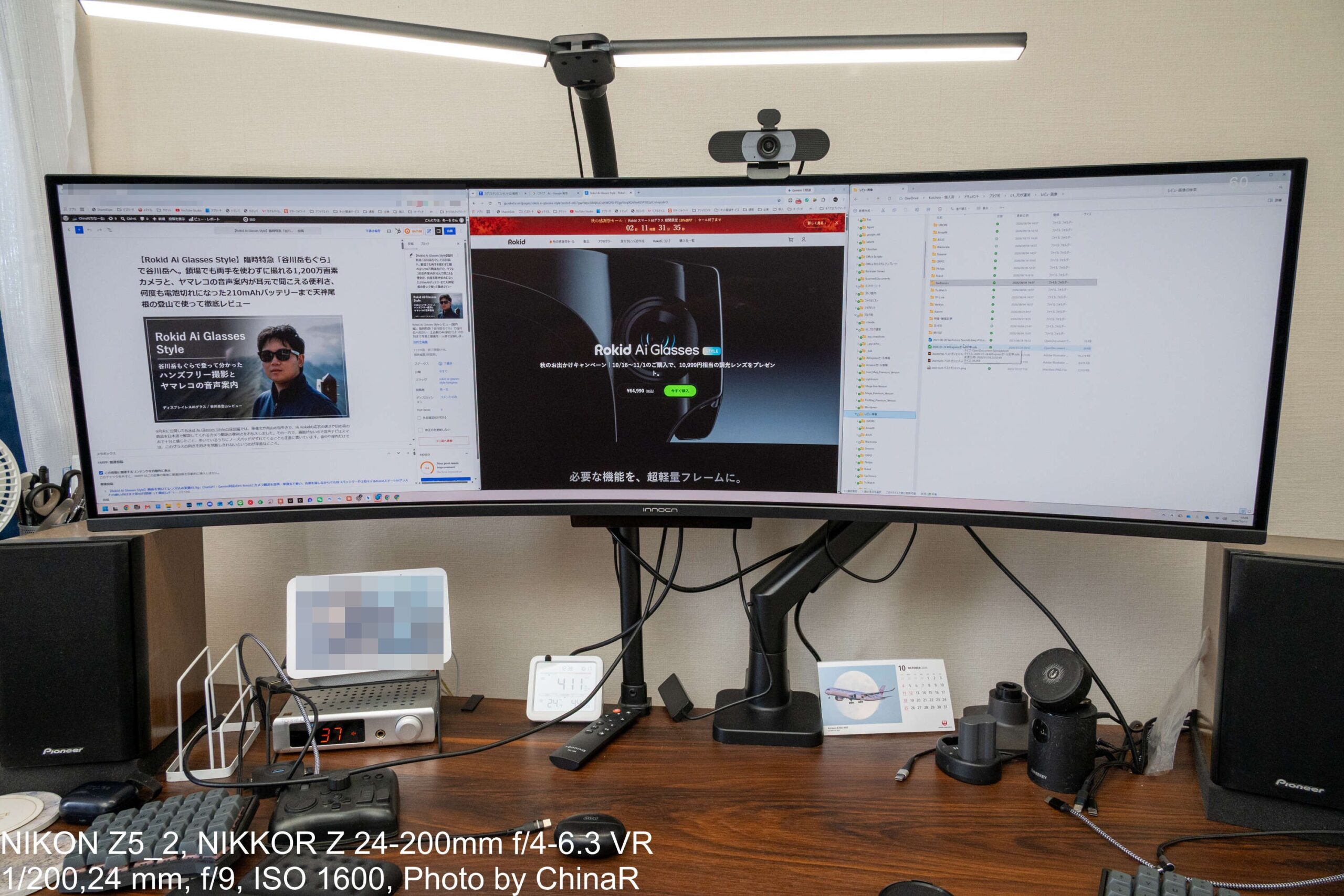
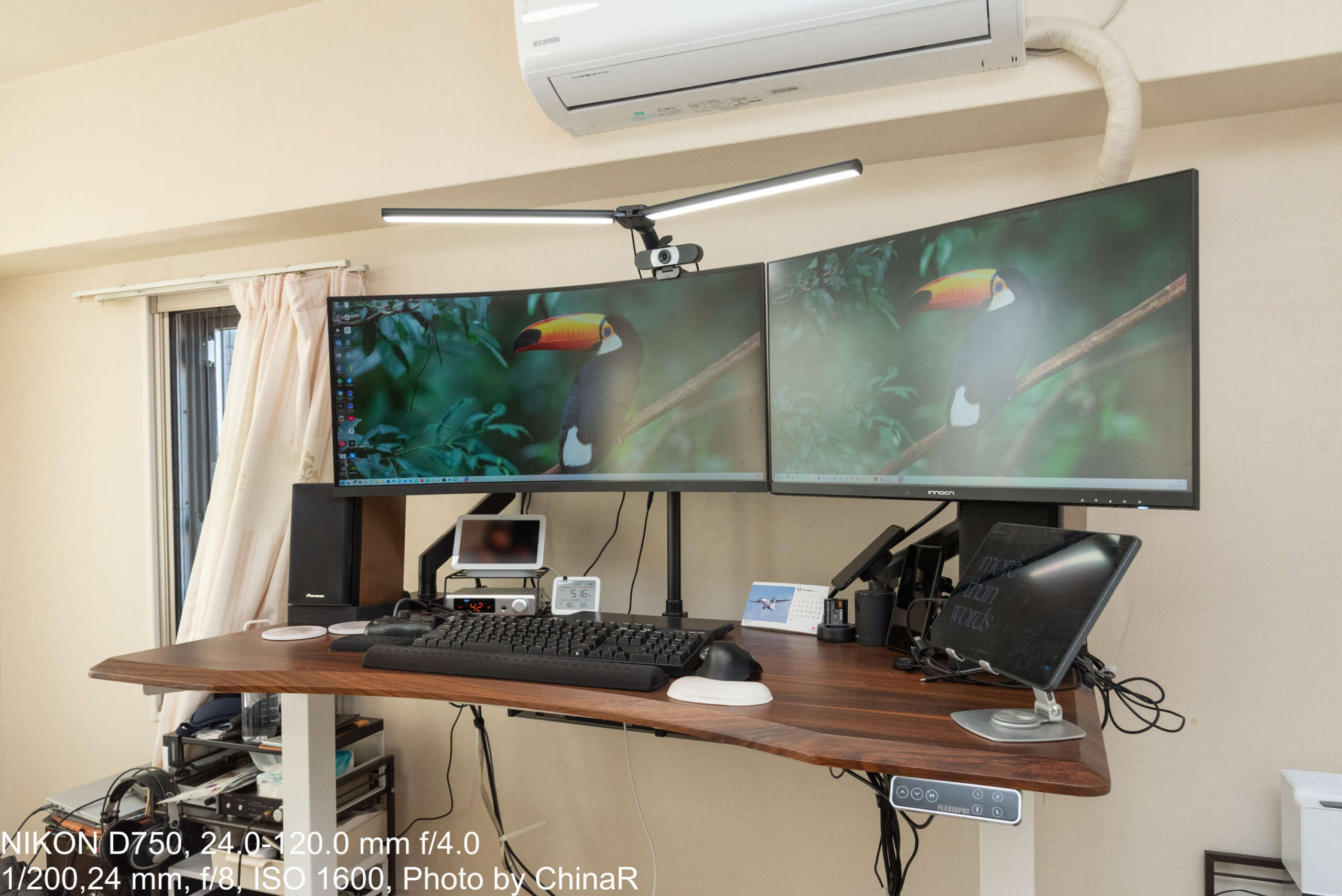
INNOCN 49Q1Rの解像度は5120×1440。2560×1440のWQHDを横に2枚並べた画素数に相当。Amazonの公式の商品説明を参照すれば、この大きさは27インチWQHDモニター2台分の作業領域に該当します。私の場合はこれまで、34インチのウルトラワイドディスプレイであるKOORUI 34E6UC(3440×1440)と27インチ4KディスプレイのINNOCN GA27V1M MAX(3840×2160)の2枚体制をメインデスクで組んでいました。十分快適な環境ではあったものの、2枚のディスプレイ、しかも1枚は湾曲、もう一枚は平面という環境だったこともあり、ちょうど目の前にくるディスプレイ間の隙間やみやすさという点では課題を感じていたのも事実。
対してINNOCN 49Q1Rなら、27インチディスプレイ2枚分に相当する圧倒的な横幅でこれまでの環境を1枚に集約することができました。私の場合は解像度の面では狭くなっているもののデュアルディスプレイのデメリットを打ち消せたことのほうがメリットとしては大きかった印象です。私の場合、普段の作業では、この広い画面を3分割して使うのがいい感じでした。
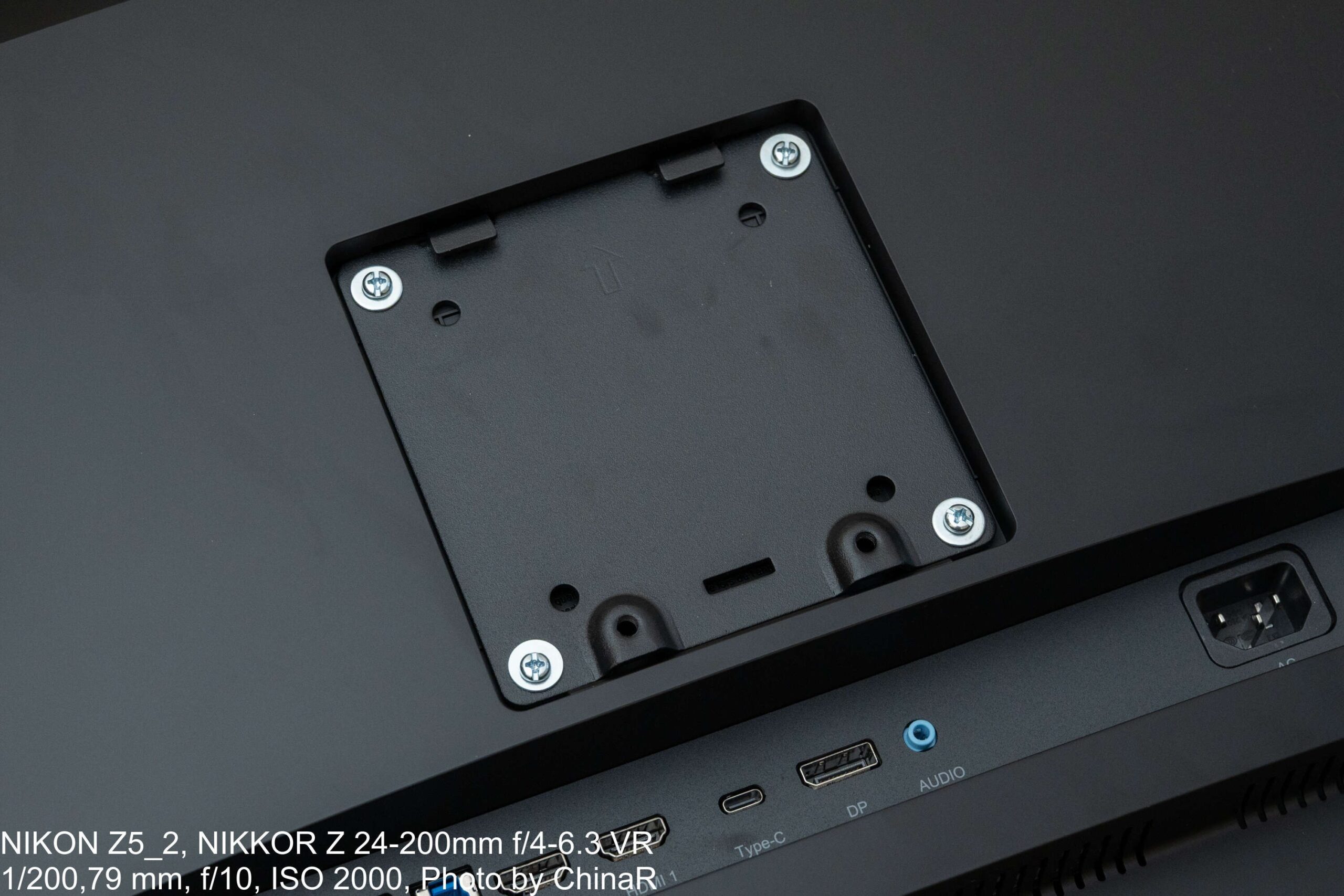
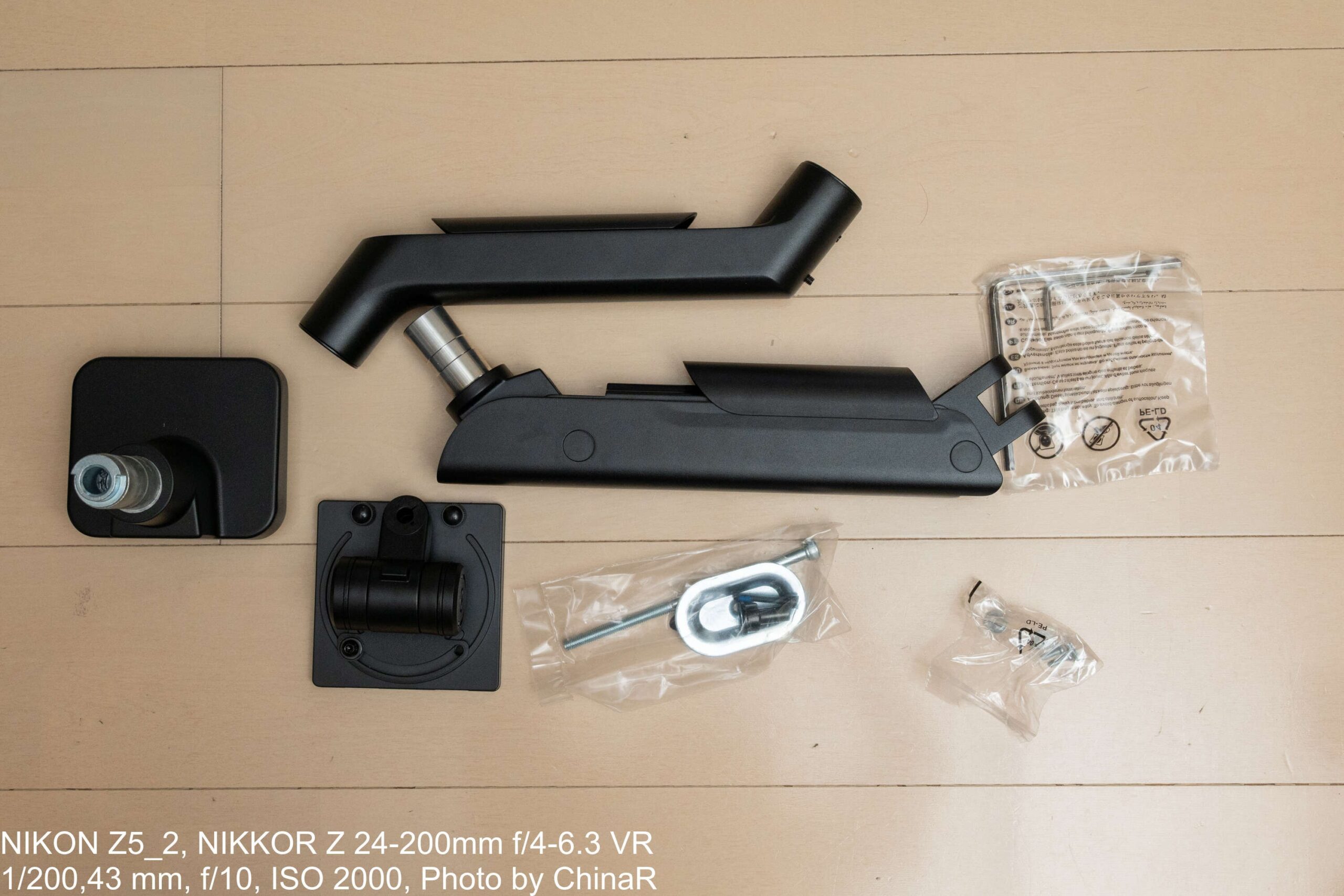
常用デスクでは、付属スタンドから別途購入したMontekのモニターアームMA1003に付け替えて使っています。INNOCN 49Q1RはVESA 100×100mmのマウントに対応しているので、背面の取付部にプレートを重ね、金属のワッシャーが付いたネジ4本で固定しました。デスクの上の機器の置き場や占有面積、画面位置の自由度を考えての付け替えです。49インチの横幅は大きいものの、2枚のモニターを横に並べていた頃よりは小さく収まり、付属スタンドの脚が占めていたスペースも要らなくなりました。

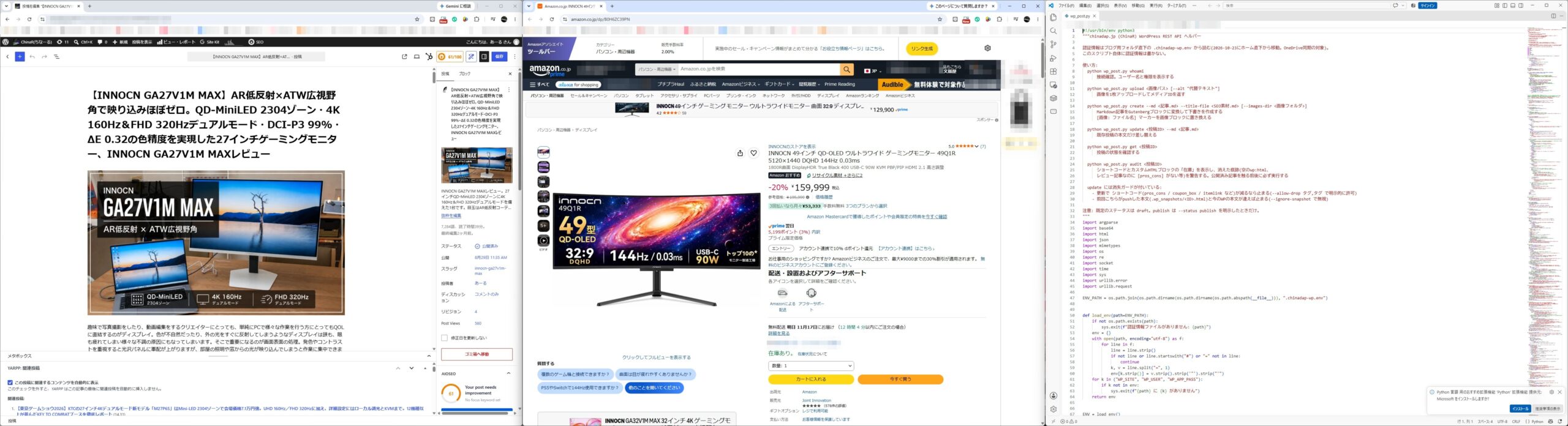
モニターアームを付けて常用のデスクに移してからも、基本の使い方は同じ3分割です。WordPressの投稿編集画面・ブラウザ・エクスプローラーを並べることもあれば、WordPressの記事編集画面・ChromeのAmazonの商品ページ・VS Codeを並べることもあります。ほかにもChromeを3面並べたり、Chrome 2面にAIを並べたりと、その時々の作業に合わせて中身を入れ替えています。3分割のレイアウトを作るのにはWindowsの標準のスナップ機能でも3分割レイアウトは作れますが、私の場合はPowerToysのFancyZonesを利用してWindows+十字キーで3分割レイアウトを利用できるようにしています。
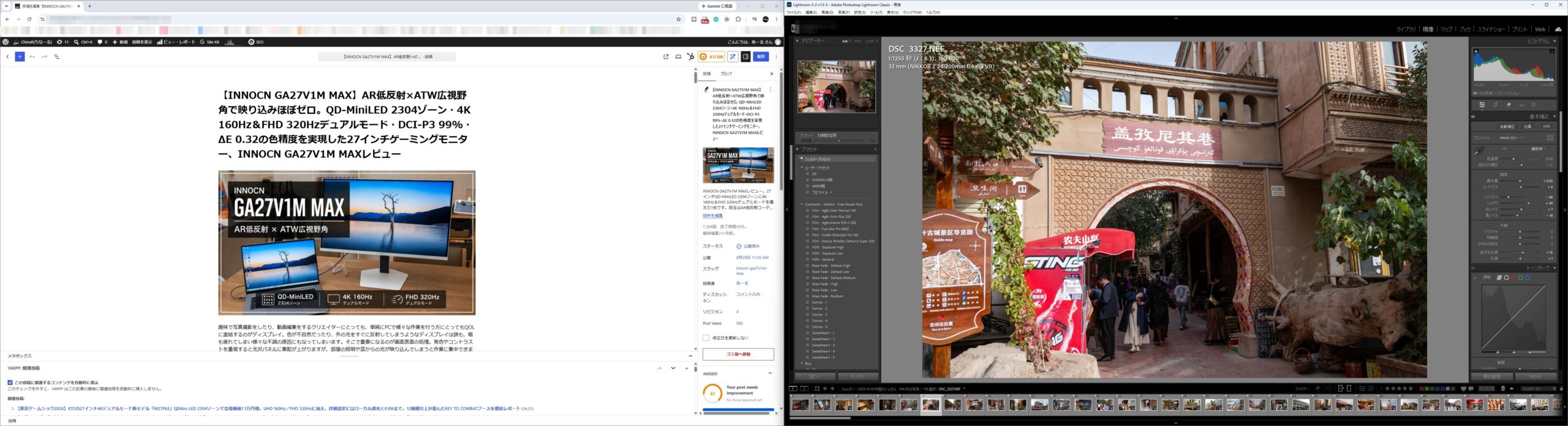
一方、Lightroomで写真を現像するときは画面を2分割に切り替えます。左のChromeで記事を編集するWordPressの画面を開き、右にLightroom Classicの現像モジュールという配置。画像編集の際には3分割のサイズだと小さいため、2分割くらいにするとちょうどよい印象。左手デバイスのTourBox Elite Plus(レビュー)を利用しながらゴリゴリ現像作業を進めることができます。
個人的に思わぬ効果だったのが画像編集時のCPUへの負荷。これまではウルトラワイドディスプレイと4Kディスプレイのデュアル環境で4K側で写真編集をしていたため、メインPCのIntel Core i7-12700F+RTX3060ではパワー不足を感じる場面も。それに比べると解像度が落ちているため負荷を減らしてサクサク編集できる印象でした。4Kのほうが当然解像度が高いので細部を見ながら編集できますが、日常的な写真編集では本機を2分割した2560×1440のレベルで十分。後述するようにOLEDディスプレイの発色の良さも相まって高品質な写真編集が可能です。

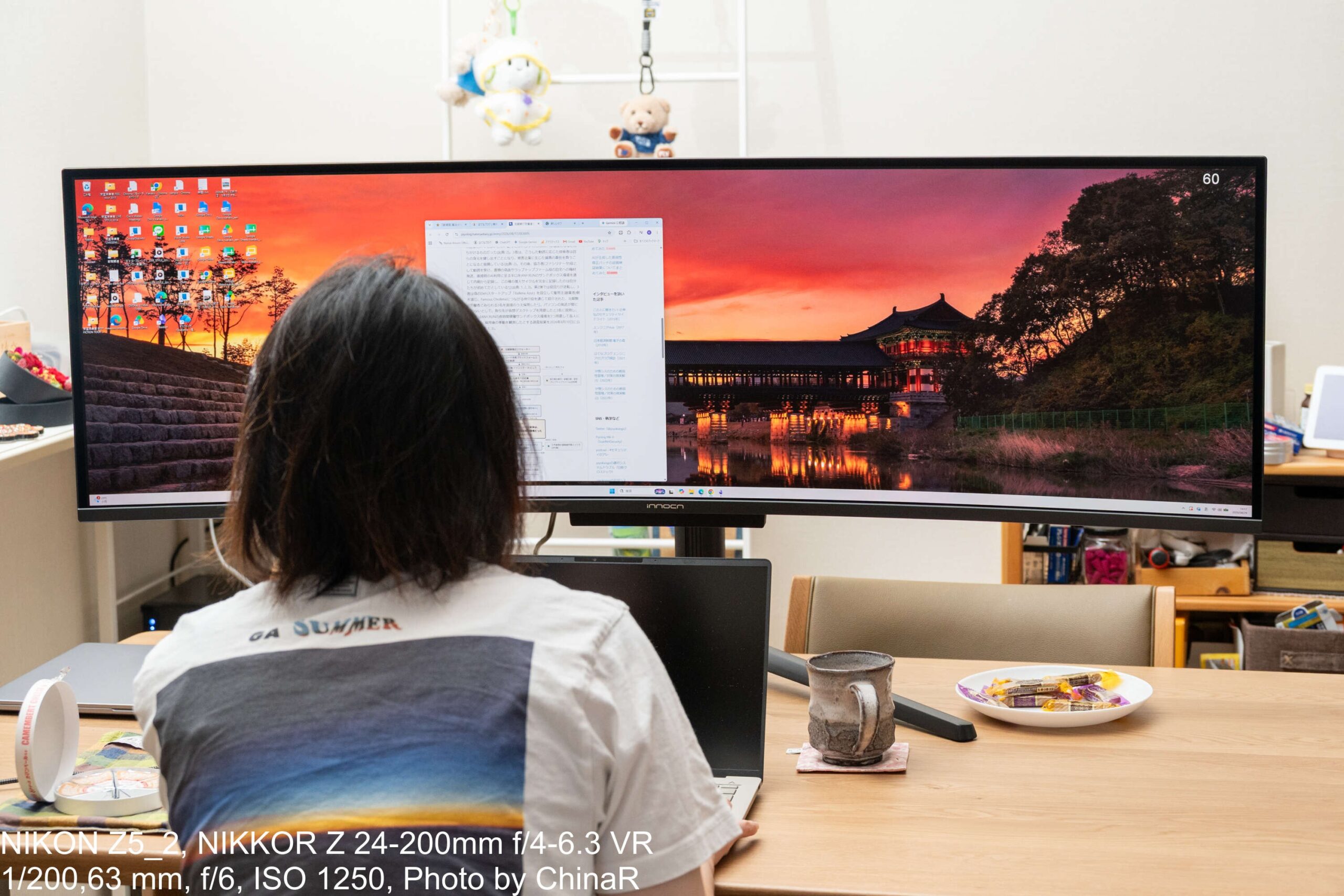
49インチならではの横幅は、人が座った状態と比べるとよく分かります。ダイニングテーブルで画面の中央にブラウザを1枚だけ表示してみると、左右に壁紙の部分が大きく残るほどの横幅です。普段から複数画面を開いて作業するという方にはぴったりですが1画面の場合には写真のように相当スペースを余らせることになるので、より小ぶりのほうがベターです。
【KOORUI 34E6UC】34インチ・WQHD解像度のウルトラワイドディスプレイでゲーミングもクリエイティブも便利!KOORUI 34E6UCレビュー【PR】
【INNOCN GA27V1M MAX】AR低反射×ATW広視野角で映り込みほぼゼロ。QD-MiniLED 2304ゾーン・4K 160Hz&FHD 320Hzデュアルモード・DCI-P3 99%・ΔE 0.32の色精度を実現した27インチゲーミングモニター、INNOCN GA27V1M MAXレビュー

画面全体が同じ有機ELの発色に。出荷時の校正レポートはsRGBでAvg ΔE 0.49
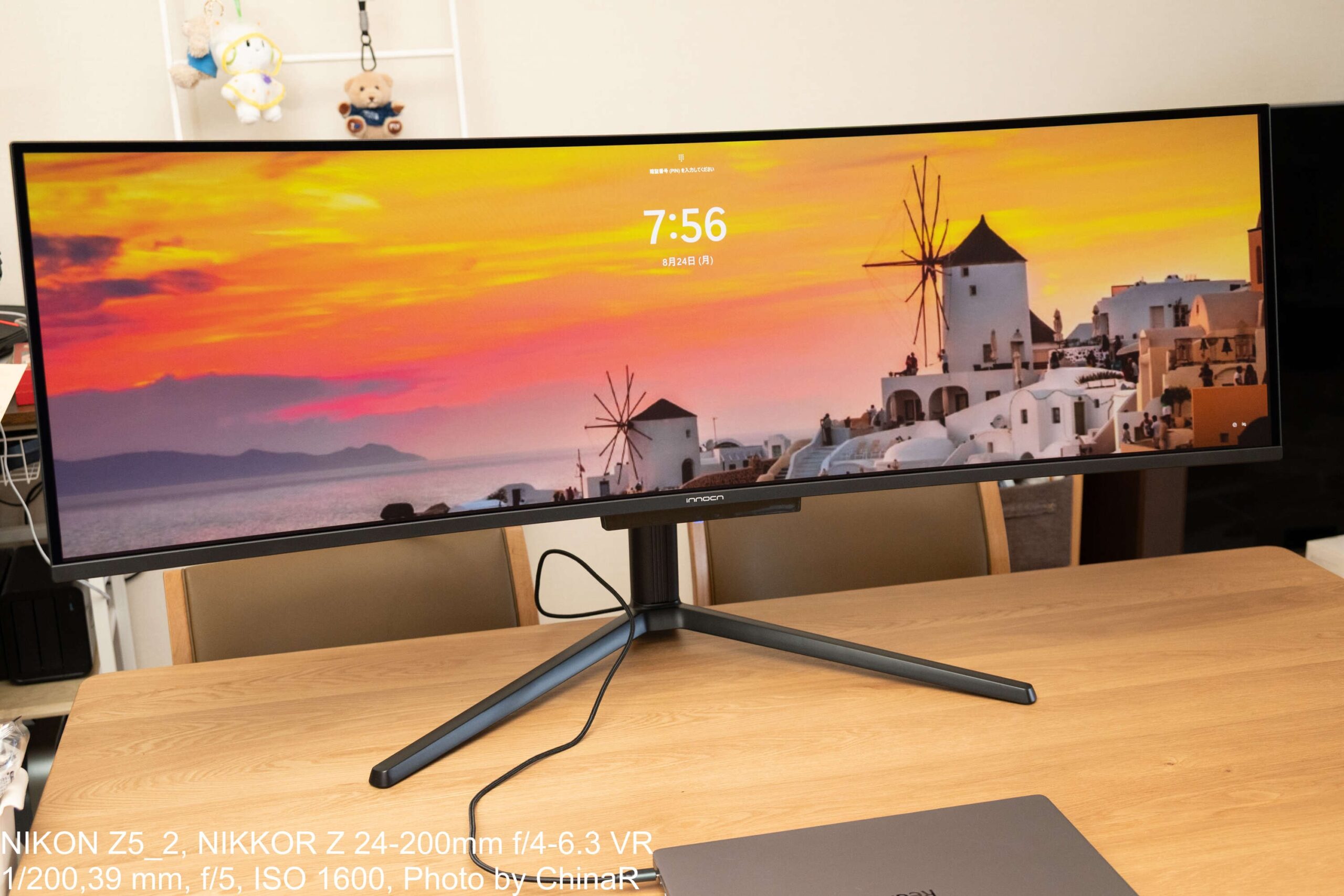
INNOCN 49Q1RはパネルにQD-OLEDを搭載。コントラスト比は1,500,000:1、表示色は10bit(約10.7億色)に対応し、色域はsRGB・DCI-P3・Adobe RGBをいずれも99%カバーします。HDRはDisplayHDR True Black 400に対応し、公称のピーク輝度はAPL 3%で1,002nit、APL 10%で450nitです。
実際に使ってみると、有機ELの発色は非常に見やすく快適の一言。作業中の文字の見え方(文字の縁の色づきなど)もまったく気にならず、白い画面を広く表示する場面でも明るさは十分でした。デュアルディスプレイ環境で利用していた際は前述のようにディスプレイ同士の隙間の部分が気になっただけでなく、2枚のディスプレイの間で明るさや色合いが異なることによる違和感もあったのも本音。本機であれば49インチの広い横幅全体で同じ明るさ、色合いになるのでその点も快適でした。
部屋の明かりやデスクライト、太陽光などの光の映り込みについても確認。AR低反射コーティングを施したGA27V1M MAXと比べると、INNOCN 49Q1Rは映り込みを少し感じる印象。とはいえ作業中に気になるレベルではなく、十分に綺麗に見ることができています。
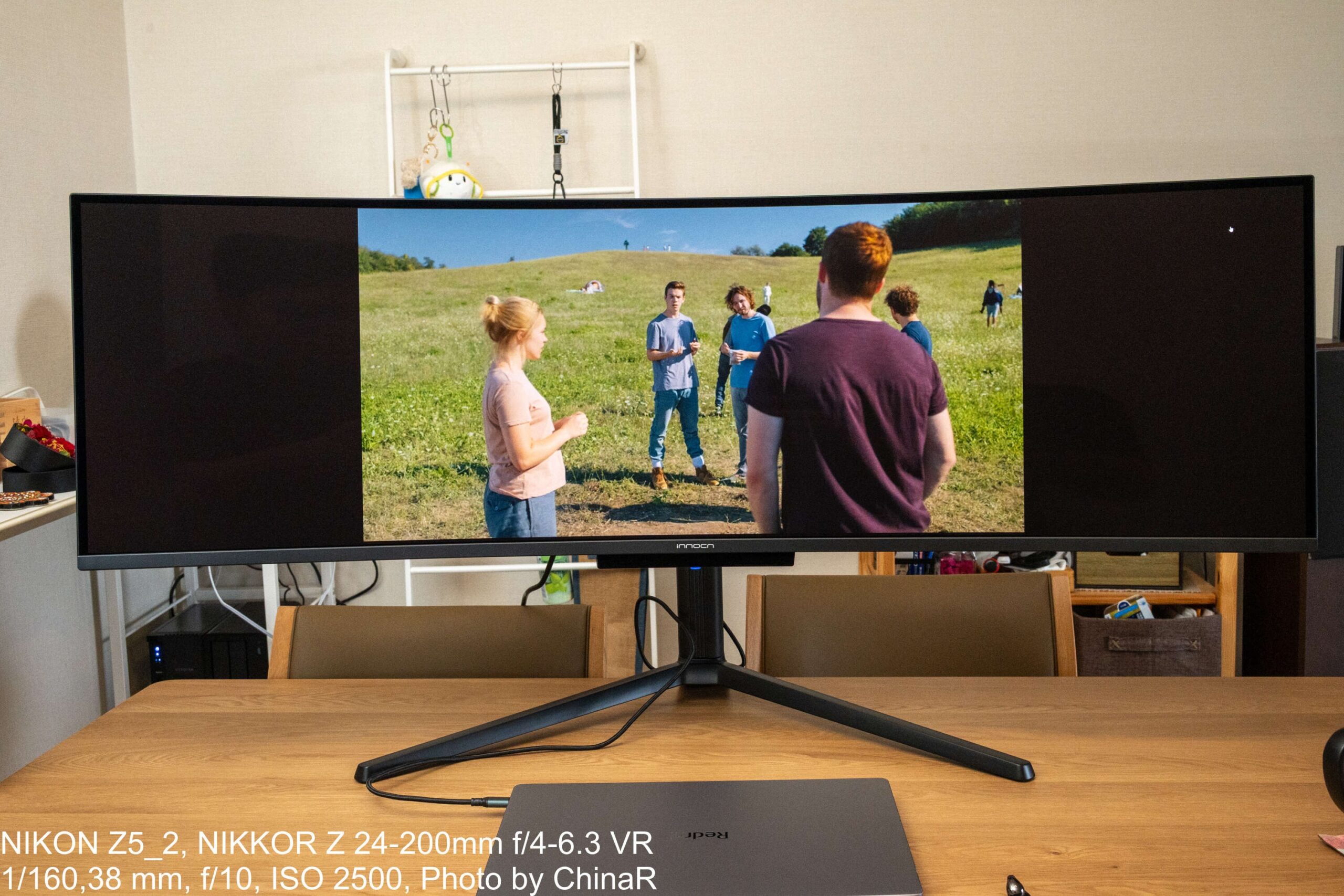
映画などの映像作品を見る際には注意点も。32:9の画面に16:9の映像を表示すると、左右にかなり広い黒帯が出てしまいます。16:9の映像を画面の高さいっぱいに表示した場合、映像の横幅は2560ピクセル分で、ちょうど画面の半分という計算。シネマスコープサイズ(21:9)の場合はもう少し横幅がありますがそれでも写真のように黒帯(と言うには広すぎますが)が表示されます。有機ELディスプレイなので黒部分は真っ黒ではあるものの、映画などを没入感高く楽しめるかといえば疑問符。映画やアニメなどを楽しむと言う目的だけなら通常のウルトラワイドディスプレイがオススメかと。
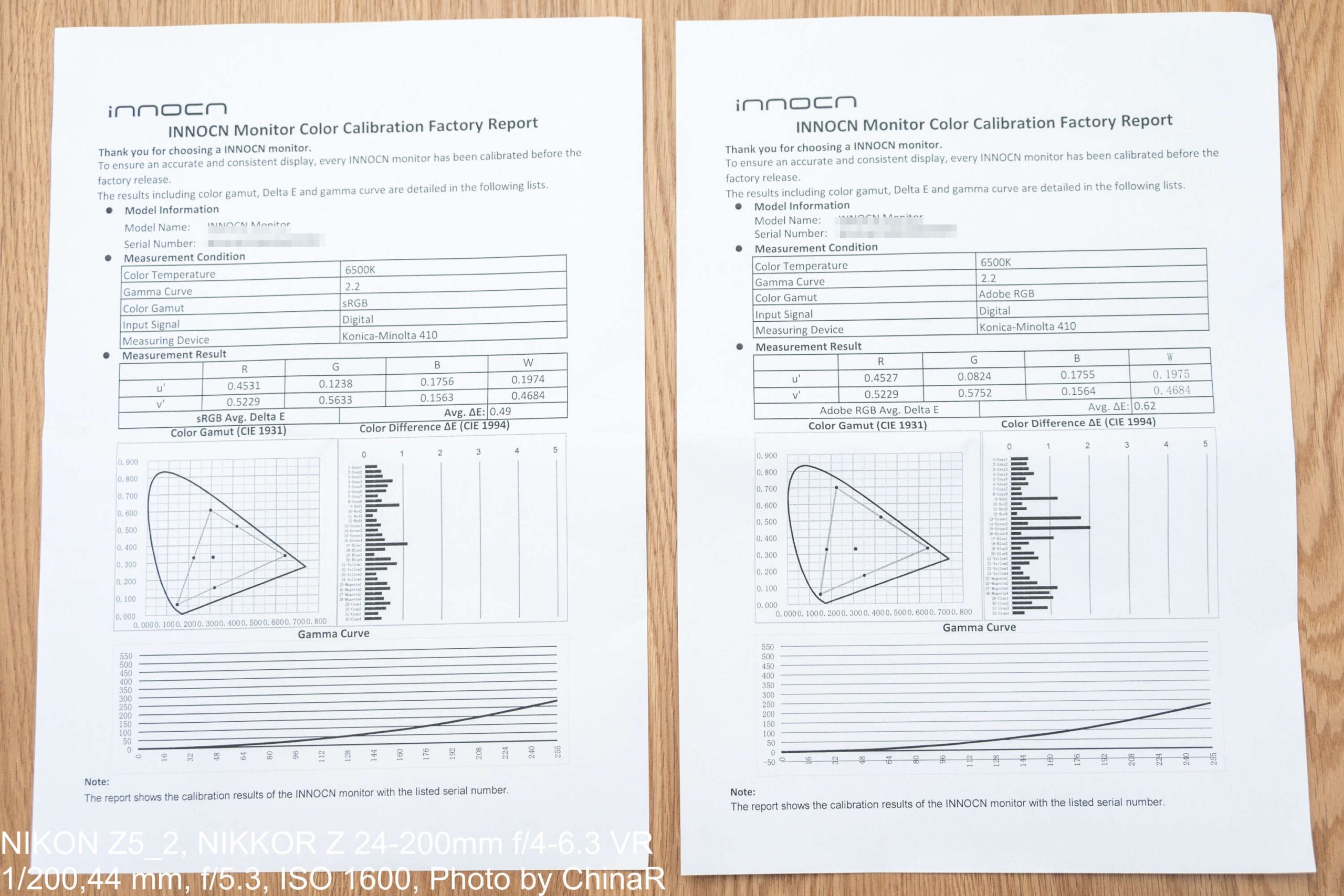
INNOCNのディスプレイは出荷前に1台1台ディスプレイの色を確認しカラーキャリブレーションを実施してから出荷をしているのも特徴。同梱のカラーキャリブレーションレポートには、その結果を記載し購入者が確認できるようになっているのも正確な発色へのこだわりを感じるポイントです。結果はsRGBでAvg ΔE 0.49、Adobe RGBでAvg ΔE 0.62。測定条件は色温度6500K・ガンマ2.2。製品の公式の仕様ではΔE<2なので、公称値に比べても非常に正確な色表現ができるといえるかと。
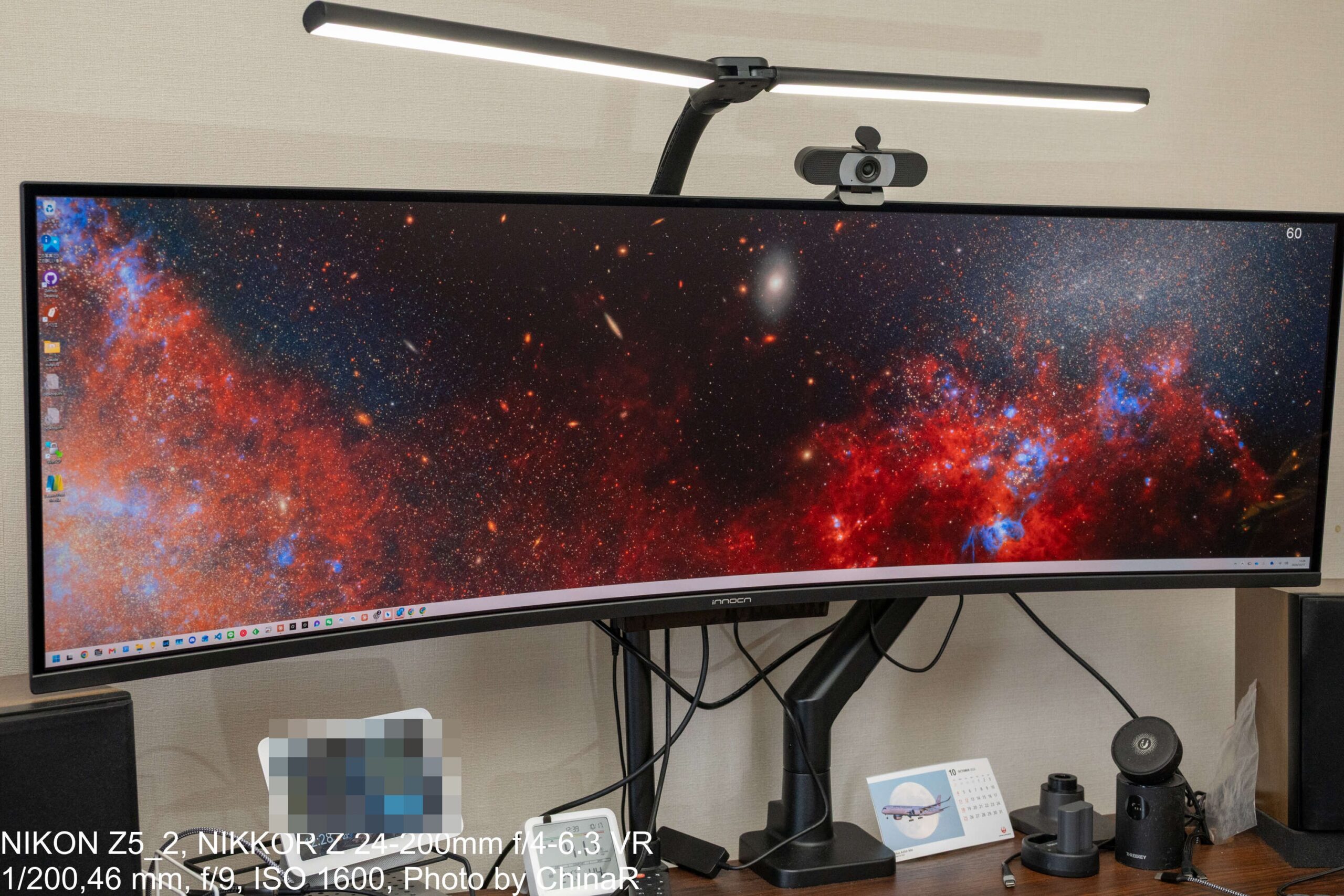
有機ELパネルを長く使ううえで意識しているのが焼き付き。常用デスクのメインPCではClaude CodeやCodexを動かしていて、外出中も起動したままにしていることも多くなっています。通常時は5分でディスプレイの電源が切れるようには設定しているものの不意に画面がONになってそのままになってしまうということも。PCをつけたまま離席するときは、モニターの電源を落として点きっぱなしにならないように注意しています。発熱については、2ヶ月以上使っていて少し温かくなる程度でした。

DisplayPortとUSB Type-C 90Wで2台のPCを接続。外付けUSBハブ経由のKVMは不安定
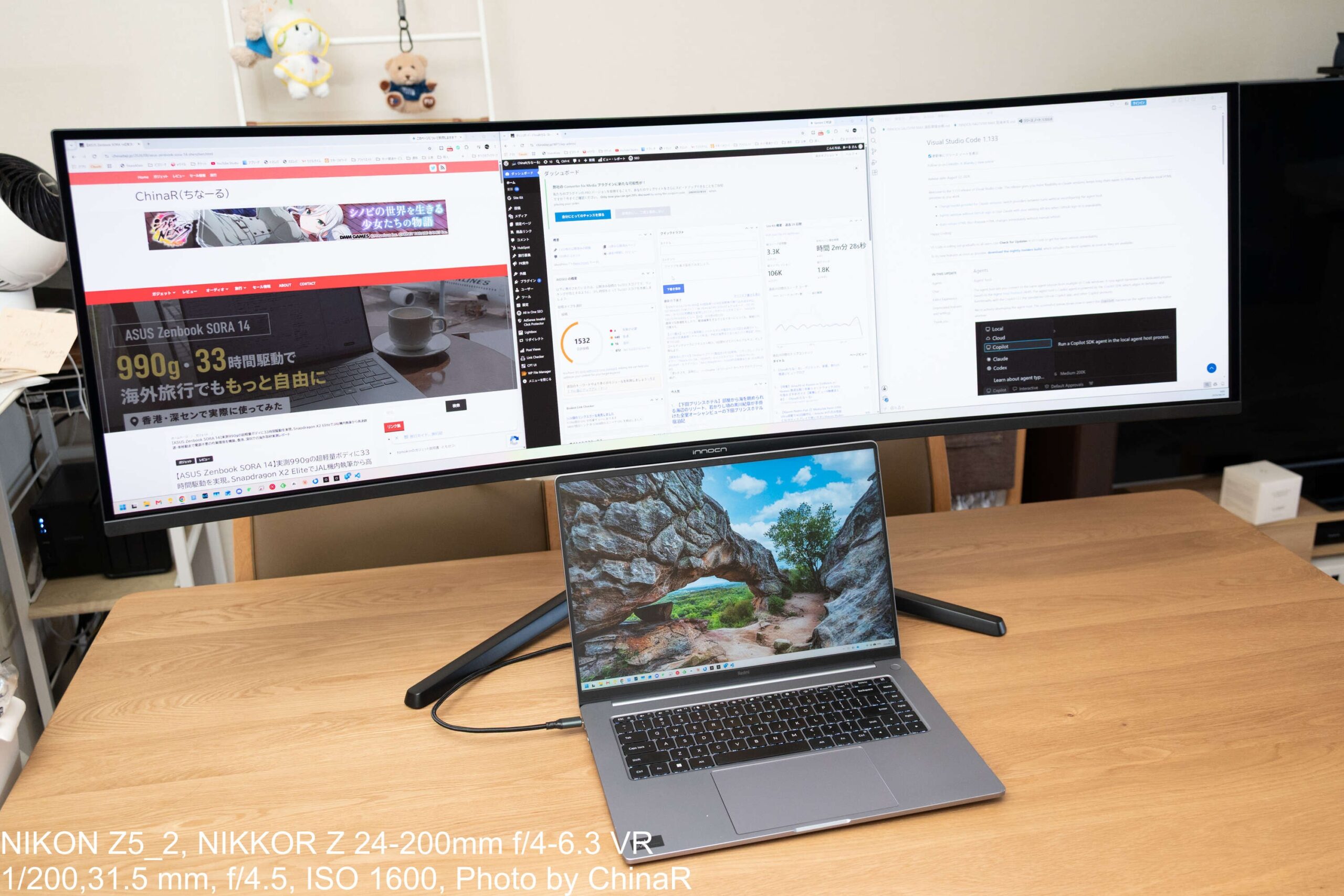
INNOCN 49Q1Rは映像入力端子として、HDMI 2.1×2、DisplayPort 1.4、USB Type-Cを搭載しています。普段の私の環境では、メインPCをDisplayPortで、会社のノートPCをUSB Type-Cでそれぞれ接続しています。USB Type-Cの場合は90WのUSB PDの給電にも対応するため、写真のようにXiaomi Redmi Notebook Pro 16をUSB Type-Cケーブル1本でつないで給電と画面表示が可能です。
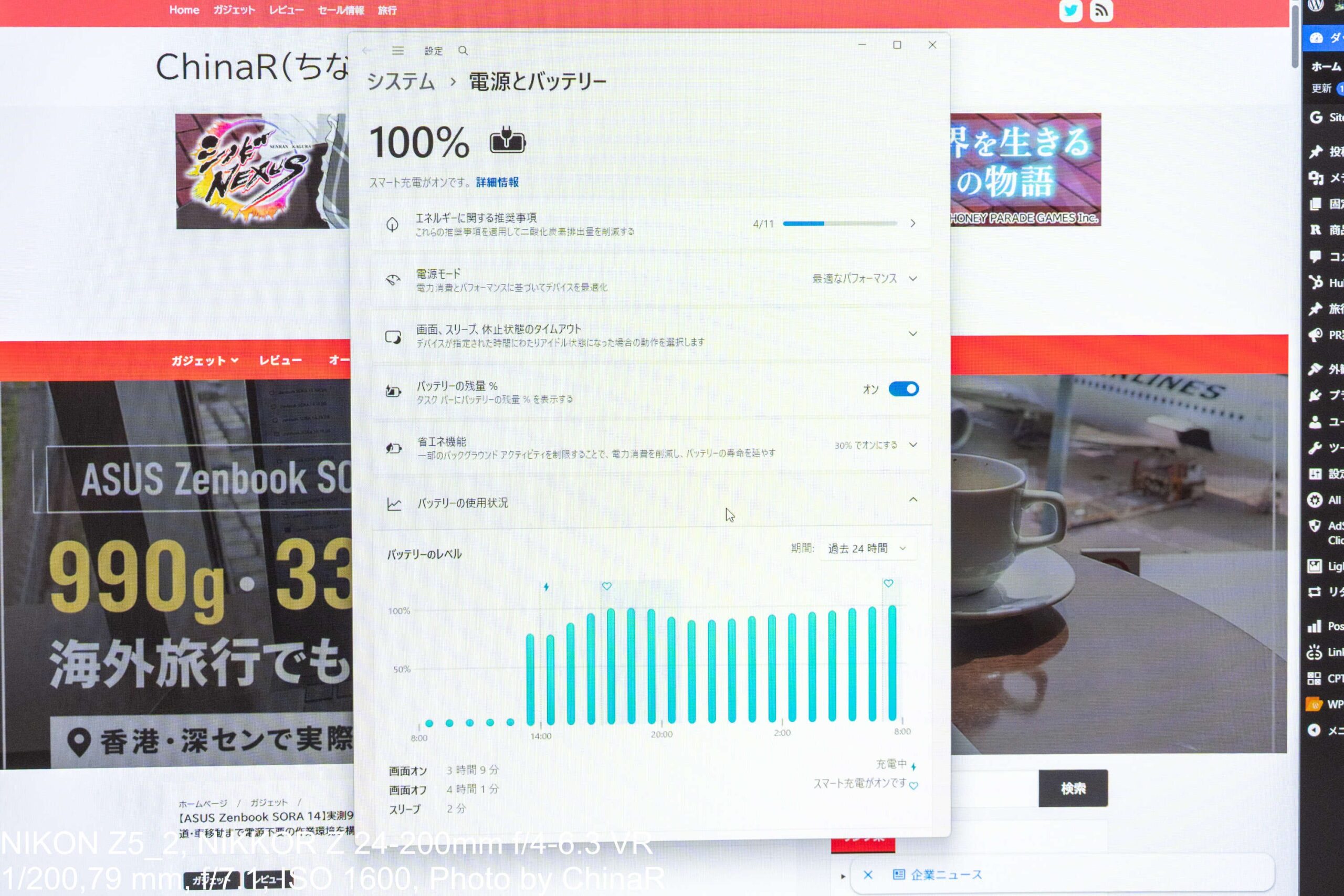
実際にRedmi Notebook Pro 16を接続した状態でWindowsの電源設定を開いて確認。充電中の表示があるようにパワーのあるノートPCであっても問題なく充電することが可能。最近のノートPCはローエンドモデル以外であれば大抵はUSB Type-Cでの給電と映像出力に対応しているため、外で利用した後に家で使うというときでもケーブル一本で利用できるので楽ちんです。
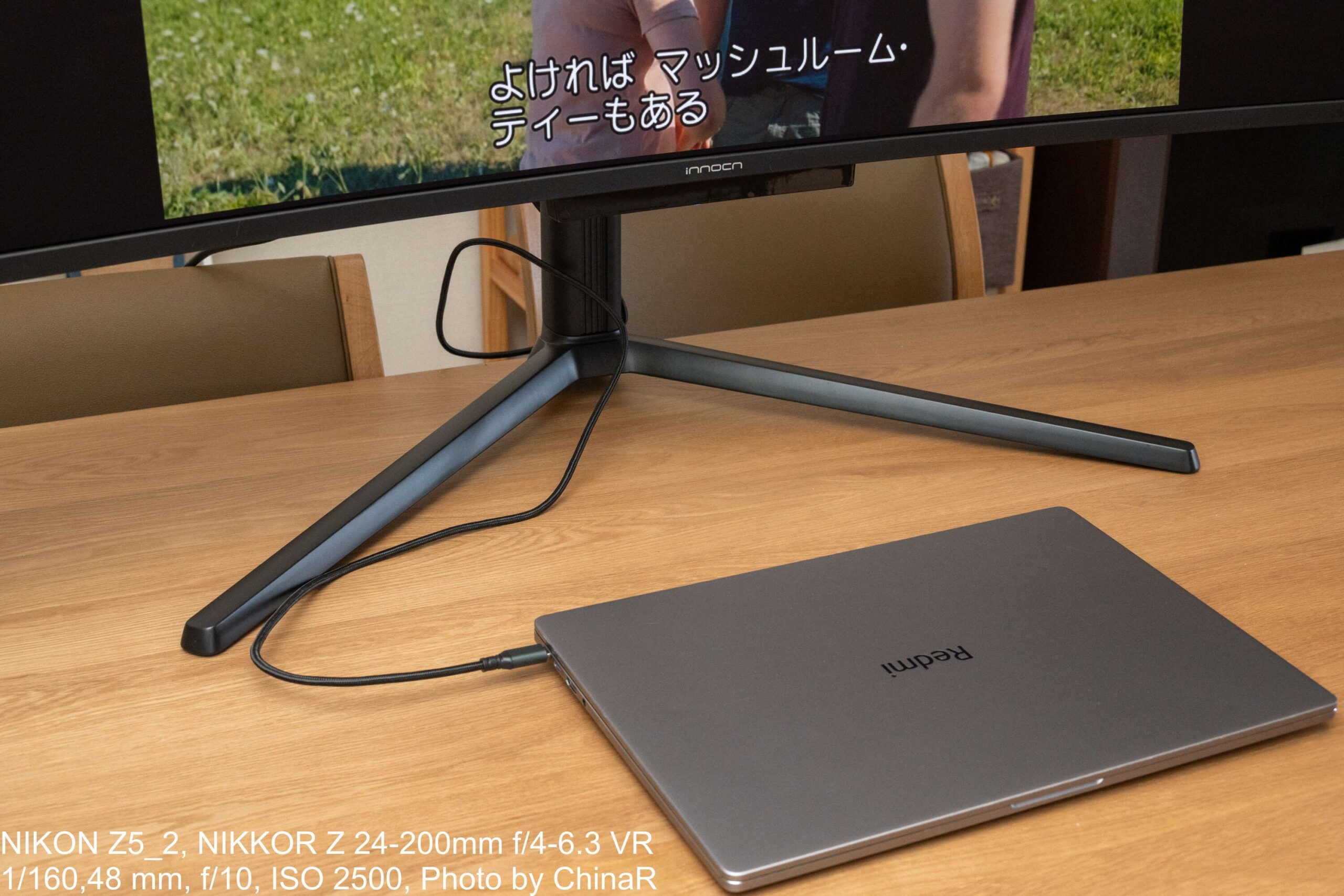
USB Type-Cで接続した場合には、背面のUSB-Aに挿したマウスやキーボードも利用することが可能。KVM機能を用いることでUSB-Bで接続するPCとの2台で同じ機器を共有することが可能です。私の場合は、画面の上辺に載せたWebカメラとマウス・キーボードを外付けUSBハブにまとめており、本機のUSB Type-AにUSBハブを接続してみましたが、USBハブが2重になってしまうようでうまく動作しませんでした。キーボード+マウスの2つに絞れば問題なく動作するので、KVM機能を利用する場合にはその組み合わせは要検討かもしれません。
3つのウィンドウを開いても広々。継ぎ目のない32:9の横幅で作業が進む49インチQD-OLEDモニター
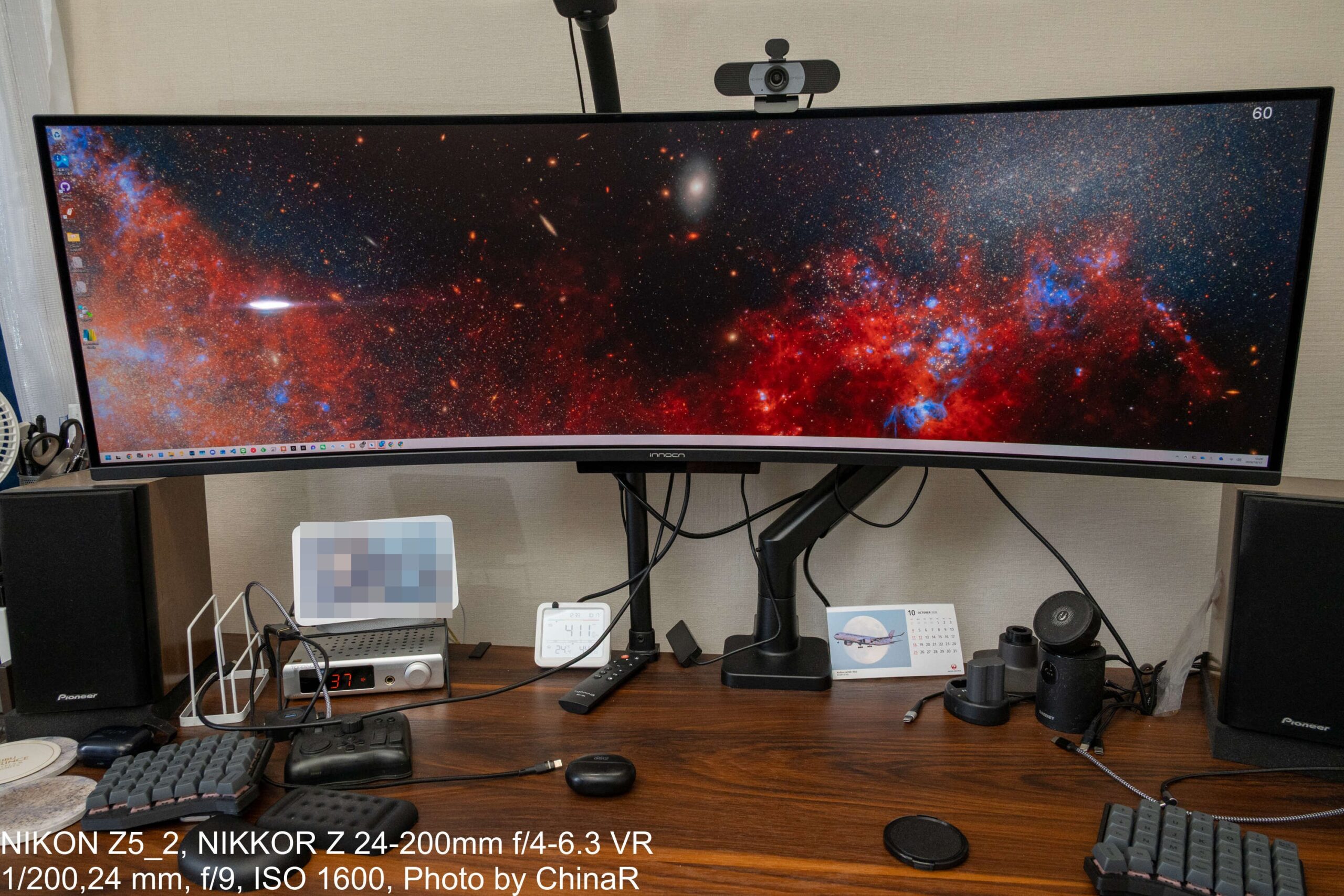
INNOCN 49Q1Rは、159,999円(税込)という価格で、49インチ32:9のQD-OLEDパネルに5120×1440の解像度、最大144Hz、0.03msの応答速度、最大90W給電のUSB Type-C、KVMを備えたウルトラワイドモニターでした。有機ELディスプレイによる発色の良さと、全台カラーキャリブレーションを実施し色精度の高さもクリエイターにも嬉しい性能をもった製品です。5120×1440の横幅を3分割すれば、WordPress・Chrome・VS Codeなどを1枚の画面に横一列並べて複数の作業を同時に進めることが可能な広い作業環境を実現できます。
デュアルディスプレイ環境から切り替えて2ヶ月以上使って一番大きかったのは、ウィンドウを並べたときに画面の中央に継ぎ目がなくなったこと。ディスプレイ同士の隙間や、2枚の間の明るさ・色合いの違いを気にせずに、普段は3分割、Lightroomで現像するときは2分割と切り替えて使えています。ブログの執筆や写真の現像のように、複数のウィンドウを行き来しながら作業する方には最高の一台になるはず。デュアルディスプレイではかゆいところに手が届かないと感じる方こそ、ぜひINNOCN 49Q1Rを購入してみてはいかがでしょうか。
良かった点
- ◎5120×1440を3分割して、3つのウィンドウを横一列に並べられる(FancyZones)
- ◎画面の中央に継ぎ目がなく、全体が同じ明るさ・色合いの有機EL
- ◎2分割すると1画面あたり2560×1440で、写真の現像にちょうどよい広さ
- ◎ノートPCはUSB Type-C 1本で映像と電源をまとめられる(最大90W)
- ◎出荷時の校正レポート付き(sRGB Avg ΔE 0.49)
気になった点
- △外付けUSBハブでWebカメラ・マウス・キーボードをまとめた構成では、KVM利用時にマウスとキーボードが切断された
- △16:9の映像は左右に広い黒帯が出る
- △有機ELなので焼き付きが不安。PCをつけたまま離席するときはモニターの電源を切る運用にしている
Google検索で当サイトの情報を見つけやすくする

関連ページ